
Направихме някои подобрения на работата с ръкопис в Word, Excel и PowerPoint за Microsoft 365 и iOS. В тази статия ще ви дадем кратко въведение в тези промени.
Перото за действие на Word
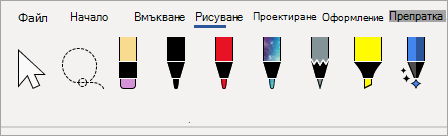
Първо е перото за действия на Word, което е по-лесен начин да стартирате редактирането на ръкопис в Word.
Можете да намерите перото за действие в десния край на кутията с инструменти на перото. Просто я изберете и започнете да редактирате. Това заменя стария бутон на редактора на ръкопис, който имахте в раздела "Рисуване" в Word.
Съвет
Ако имате устройство със сензорен екран, като например Microsoft Surface, можете също да докоснете перото за действия и просто да използвате пръста си, за да редактирате.
Ласо
Excel и PowerPoint имат ласото от известно време, а сега то е и в Word. Използвайте ласото, за да изберете ръкопис в документа. Можете да изберете отделни щрихи или цели думи или фигури. След като е избран, можете да променяте, премествате или изтривате ръкописа.
Изберете ласото (ще го намерите в левия край на кутията с инструменти на перото), след което рисувайте около ръкописа, който искате да изберете. Не е задължително това да е идеален кръг – просто начертайте ласото около ръкописа, независимо каква е формата, и той ще бъде избран.
Точкова гума
Друга функция, която PowerPoint има от известно време и която вече е в Word, е гумата за точки. Гумата, която сте имали в Word, е гума за щрихи, което означава, че когато плъзнете гумата по ръкописа, тя ще изтрие целия щрих наведнъж. Това е бърз начин за бързо почистване на ръкописа, но не е много прецизен. Ако искате само да изтриете част от ръкописен щрих, ще трябва да използвате новата гума за точки. Това работи повече като гума, която използвате на истински молив – само ръкописа, върху който подавате гумата, се изтрива.
За да я използвате, изберете гумичката – тя е до ласото – след това изберете бутона за гумичка втори път, за да падате на опциите за гумичка. Изберете Гума за точки и сте готови за изтриване.
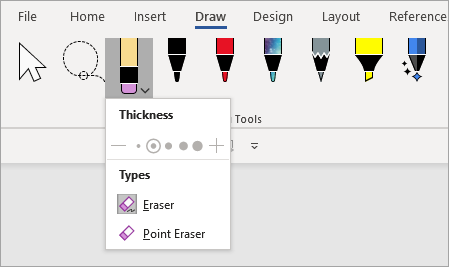
Гумата за изтриване на точки все още не е налична за Excel.
Скорошни цветове на перото
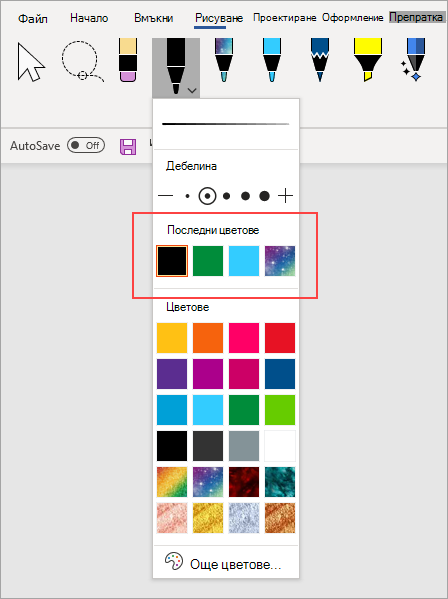
Когато щракнете върху стрелката за падане на перо или маркер, за да промените цвета му, ще намерите секция точно под "Дебелина ", която ви позволява да избирате от последно използваните от вас цветове.
Персонализациите на перото вече не се пренасят
Освен това правим промяна в начина на записване на персонализациите на кутията с инструменти на перото. Когато персонализирате кутията с инструменти – като например променяте цвета на перо – тези промени се записват локално на вашето устройство, но вече не се пренасят до другите ви устройства.