
Можете да създавате нови документи на Office директно от OneDrive за работата или учебното заведение. Ще ви трябва Office Web Apps Server, за да видите менюто "Създай". В противен случай това е икона "Папка".
Не сте сигурни къде да създадете своя документ? Вижте къде трябва да запиша моите файлове – в OneDrive или в SharePoint?
Изберете "Създай" и след това изберете типа на документа, който искате да създадете, като например Word, Excel или PowerPoint.
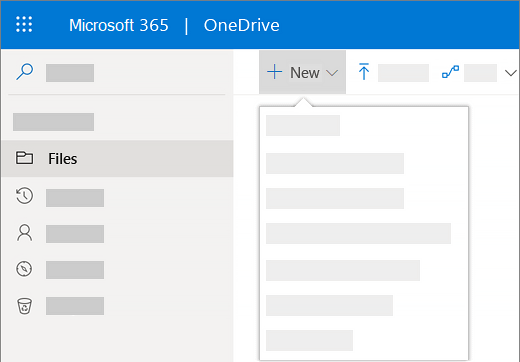
Новият документ се отваря в избраната от вас уеб програма на Microsoft 365. Например избирането на документ на Word отваря Word за уеб.Съвет
Няма бутон за записване, тъй като документът се записва автоматично.
За да преименувате документа, щракнете върху името му в заглавната лента, въведете новото име, което искате, и след това натиснете клавиша ENTER.

Когато сте готови и искате да се върнете на мястото, където е записан файлът, щракнете върху името си до името на файла.
(Или щракнете върху бутона "Назад " в браузъра, за да се върнете към мястото, където е записан документът. Ако щракнете върху "Назад", щракнете върху "Обнови ", за да видите своя нов документ в списъка с файлове.)
Съвет
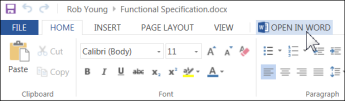
Ако искате достъп до всички функции на приложението, можете да превключите към пълното приложение на Office. Например в Word за уеб щракнете върху "Отвори в Word", за да продължите да работите върху документа в Word.
Създаване на документ от настолно приложение на Office
Можете също така да започнете в настолно приложение на Office, като например Word, Excel или PowerPoint, и да създадете и запишете документ директно в OneDrive за работа или училище.
- Стартирайте документ както обикновено в настолното приложение на Office (Файл>, Създай и изберете шаблон).
- Когато сте готови да запишете документа, щракнете върху "Файл>" Запиши като>OneDrive – името_на_фирмата_ви. Например OneDrive – Contoso.

- Задайте име на файла и щракнете върху Запиши.
Съвет
- Ако не виждате "OneDrive – името_на_фирмата_ви", щракнете върху "Добавяне на място>" в SharePoint на Office 365. След това влезте в Microsoft 365 със своя служебен или учебен акаунт.
-

- След като добавите OneDrive за работата или учебното заведение като място в едно приложение на Office, можете да записвате файлове от всички приложения на Office.
Ако сте влезли в Microsoft 365 и абонаментът ви включва Office, можете да инсталирате последната версия на настолните приложения. В горната част на страницата в Microsoft 365 отидете на бутона "Настройки >Софтуер за настройки >на Office 365.