
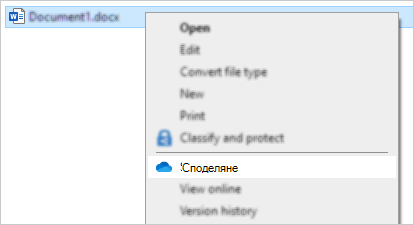
Ако ви липсват елементи от контекстното меню на OneDrive в Файлов мениджър на Windows, няма да виждате опциите за "Споделяне" или "Преглед онлайн".
Това може да се дължи на факта, че вашата организация е ограничила определени настройки или защото OneDrive може да се изпълнява с "повишени привилегии", което не се поддържа.
За да видите дали проблемът е в повишените привилегии:
- Щракнете с десния бутон в лентата на задачите и изберете Диспечер на задачите.
- Изберете раздела Подробни данни.
- Ако не виждате колоната с повишени права, щракнете с десния бутон върху заглавие на колона и изберете "Избиране на колони" и отметнете опцията "Повишени ", за да я добавите към изгледа.
- Погледнете в колоната с повишени права за OneDrive.exe и Explorer.exe процеси.
- Изберете раздела, който описва резултата
Ако състоянието с повишени нива е "Не", променете настройките за защита на управлението на потребителски акаунти, като използвате стъпките по-долу:
Изпълнете secpol.msc, за да отворите локалните правила за защита.
Разгънете Локални правила, след което отворете Опции за защита.
Потърсете правилата за управление на потребителските акаунти и ги зададете, както е показано по-долу:
Правила Настройка на защитата Виртуализиране на неуспешни записи на файлове и системен регистър в местоположения на потребител Разрешен Превключване към защитения работен плот при подкана за повишаване Споделяне Изпълнете "Всички администратори" в режим на одобрение на Администрация Разрешен Повишаване на нивото на UIAccess само приложения, които са инсталирани в защитени местоположения Разрешен Издигайте нивото само на изпълними файлове, които са подписани и проверени Споделяне Откриване на инсталации на приложения и подкана за повишаване Разрешен Поведение на подканата за увеличаване за стандартни потребители Подканване за идентификационни данни Поведение на подканата за повишаване за администраторите в режим на одобрение на Администрация Издигайте нивото без запитване Разрешаване на приложенията на UIAccess да подканват за увеличаване, без да се използва защитен работен плот Споделяне Режим на одобрение на Администратор за вградения акаунт на администратор Разрешен Рестартирайте компютъра.

Вж. също
Споделяне на файлове и папки в OneDrive
Не можете да споделяте файлове в OneDrive
Имате нужда от още помощ?
Поддръжка на акаунти. За помощ с вашия акаунт в Microsoft и абонаментите посетете "Акаунт & помощ за фактуриране".
Техническа поддръжка. За техническа поддръжка изберете "Свързване с поддръжката от Microsoft " по-долу, въведете вашия проблем и изберете "Получаване на помощ".
Потребителите на мобилни устройства могат да се свържат с поддръжката, като отворят приложението OneDrive и леко разклатят устройството си.
Подкрепа от общността. Общностите ви помагат да задавате въпроси, да давате обратна връзка и да получавате информация от експерти с богати знания. Попитайте общността на Microsoft. Не разкривайте лична или чувствителна информация в публични форуми.