
Можете да сканирате табла, визитки или документи с приложението OneDrive и автоматично да ги записвате в своя OneDrive за последващо използване.
В приложението OneDrive докоснете "Сканиране
 . Можете също да докоснете "Добавяне " в горната част на екрана, след което да докоснете "Сканиране". (За да излезете от режима за сканиране без да сканирате нищо, просто докоснете иконата със стрелката сочеща наляво в горния ляв ъгъл на вашия екран.)
Изберете подходящата настройка за светкавицата (включено, изключено, автоматично или фенерче) чрез докосване на иконата със светкавица в горния десен ъгъл.
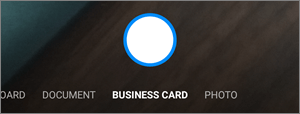
Изберете Табло, Документ, Визитна картичка или Снимка, след което докоснете иконата с бял кръг, за да сканирате елемента. (На по-малки екрани може да се наложи да плъзнете наляво, за да видите опцията за снимка.)
Съвет
- В iOS 11.31.5 и по-новите версии имате опция за сканиране на множество страници, което ви помага да комбинирате множество сканирани файлове в един PDF. За да използвате тази опция, докоснете "Добавяне", след което сканирайте следващия документ.
- Максималният брой страници/изображения, които могат да бъдат сканирани от много страници, е 30.
След като сте сканирали вашия елемент, можете да го изрежете, завъртите, да добавите текст или да осветите част от него. (Ако не ви харесва изображението, докоснете стрелката, сочеща наляво, в горния ляв ъгъл, за да изтриете сканираното изображение, и опитайте отново.)

Можете също да промените филтъра, който сте избрали по-рано ("Табло", "Документ", "Визитна картичка" или "Снимка"), или да смените режима му ("Настройки на осветлението" и "Нива на сивото"), като докоснете "Филтри " в долната част.
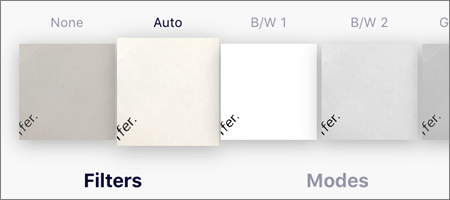
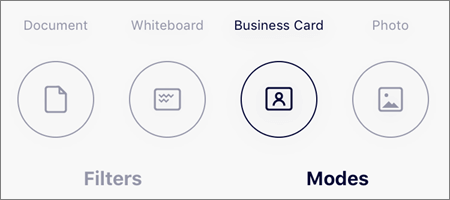
След като завършите редактирането на елемент, докоснете Готово, въведете име на файла, след което докоснете Запиши.
Забележка
Файловете се записват автоматично в PDF формат.
Имате нужда от още помощ?
Поддръжка на акаунти. За помощ с вашия акаунт в Microsoft и абонаментите посетете "Акаунт & помощ за фактуриране".
Техническа поддръжка. За техническа поддръжка изберете "Свързване с поддръжката от Microsoft " по-долу, въведете вашия проблем и изберете "Получаване на помощ".
Потребителите на мобилни устройства могат да се свържат с поддръжката, като отворят приложението OneDrive и леко разклатят устройството си.
Подкрепа от общността. Общностите ви помагат да задавате въпроси, да давате обратна връзка и да получавате информация от експерти с богати знания. Попитайте общността на Microsoft. Не разкривайте лична или чувствителна информация в публични форуми.