
Важно
- Поддръжката за старото приложение на OneDrive Sync (Groove.exe) е прекратена.
- От 1 февруари 2021 г. вече няма да можете да синхронизирате OneDrive и споделените библиотеки с помощта на старото приложение OneDrive (Groove.exe).
- Това не важи за "локални" клиенти, където OneDrive и SharePoint се хостват от вашия ИТ екип.
- Ако сте администратор на Microsoft 365 или ИТ администратор, вижте тази статия: Преход от предишното приложение за синхронизиране на OneDrive за бизнеса.
С приложението OneDrive Sync можете да синхронизирате файлове между вашето устройство и облака, така че да имате достъп до файловете си от всяко място. Новото приложение OneDrive Sync предоставя множество нови и подобрени функции, като например опцията да виждате информация за вашите файлове в центъра за дейности, да поставяте на пауза или да управлявате синхронизирането, да изпращате обратна връзка до Microsoft, подобрена производителност и други подобрения. Ще ви покажем как да идентифицирате кое приложение имате и да надстроите старото приложение OneDrive Sync (Groove.exe) до новото приложение OneDrive Sync (OneDrive.exe).
Разберете дали използвате Groove.exe, или новото приложение за OneDrive Sync
Проверете иконата на OneDrive в лентата на задачите. Може да се наложи да изберете стрелката "Покажи скритите икони " до областта за уведомяване, за да видите иконата на OneDrive. Старото приложение на OneDrive Sync (Groove.exe) има син облак с бял контур, както е показано по-долу.

Ако виждате различни икони, както е показано по-долу, имате новото приложение OneDrive и не е нужно да актуализирате приложението.

Ако иконата не се показва в областта за уведомяване, OneDrive може да не работи. Изберете Старт, въведете OneDrive в полето за търсене и след това изберете OneDrive в резултатите от търсенето.
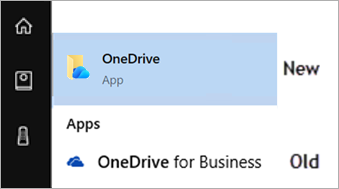
Можете също да видите кое приложение имате в резултатите от търсенето.
Забележка
- Трябва да продължите да използвате старото приложение OneDrive Sync за библиотеки, които се хостват на SharePoint Server 2016 или по-стара версия, и библиотеки, които хора извън вашата организация са споделили с вас. Тези библиотеки не се поддържат от новото приложение OneDrive Sync и няма да преминат от предишното приложение за синхронизиране.
- Ако не сте сигурни кои библиотеки използвате, обърнете се към вашия администратор. Ако сте ИТ администратор или администратор на Microsoft 365, вижте "Библиотеки" за старото приложение за OneDrive Sync.
Как да надстроите от Groove.exe до новото приложение на OneDrive Sync
- Изтеглете новата версия на приложението за OneDrive Sync тук.
- Влезте в новото приложение за OneDrive Sync и синхронизирайте файловете си. Вижте "Синхронизиране на файлове с OneDrive в Windows " за инструкции.
След като приложението OneDrive Sync е настроено, то ще импортира вашите библиотеки от старото приложение за синхронизиране.
Отстраняване на често срещани проблеми при надстройване от Groove.exe до OneDrive
Преходът към приложението OneDrive Sync може да не е успешен, ако имате старата версия на приложението OneDrive Sync. Актуализирайте до най-новите приложения на Microsoft 365 за предприятия и приложенията за OneDrive Sync.
Ако старото приложение все още работи за библиотеки, които се предполага да бъдат импортирани след настройването на новото приложение, следвайте тези стъпки, за да задействате друго импортиране:
- Отидете в "Старт " и въведете "Команда", след което изберете "Команден прозорец " от списъка.
- Копирайте този текст и го поставете в приложението за командна среда:
%localappdata%\Microsoft\OneDrive\OneDrive.exe /takeover
Ако искате да почистите старото приложение, в случай че виждате, че старото приложение се изпълнява за нежелани библиотеки, отворете командния ред , като използвате стъпките по-горе, и въведете:
Groove.exe /изключване
Groove.exe /clean /all