
Files On-Demand ви дава лесен достъп до вашите файлове в OneDrive, без да заема място за съхранение на вашия компютър. Но ако преглеждате и редактирате много файлове в OneDrive, тези файлове може да заемат допълнително място. Вече няма нужда да съхранявате файлове, които са били изтеглени, когато сте ги отворили.
"Индикатор памет в Windows" е тих помощник, който работи с OneDrive за автоматично освобождаване на място, като прави локално налични файлове, които вече не използвате, отново само онлайн. Файловете, които са налични само онлайн, остават в безопасност в OneDrive и са видими на вашето устройство. Когато се свържете към интернет, можете да продължите да използвате файловете, които са само онлайн, точно както всеки друг файл.
Важно
"Индикатор памет" е наличен за Windows 10, версия 1809 и по-нови. "Индикатор памет" се изпълнява само на устройство C:, така че вашето местоположение в OneDrive трябва да се намира на системния дял (C:\). "Индикатор памет" игнорира други местоположения, включително физически устройства, като например CD и DVD устройства, и логически дялове, като например устройства D:.
Включване на "Индикатор памет"
- Изберете менюто "Старт" и потърсете настройки за съхранение.
- Под "Памет" включете "Индикатор памет", като преместите превключвателя в положение "Включено".
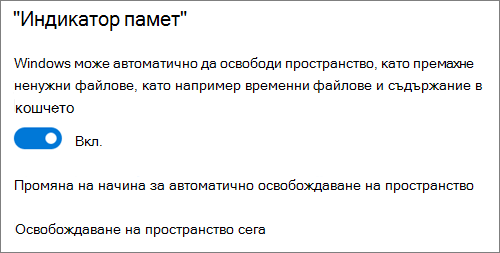
Всички файлове, които не сте използвали през последните 30 дни, могат да бъдат зададени на "само онлайн", когато на устройството ви няма достатъчно свободно пространство. "Индикатор памет" ще зададе файловете на "само онлайн" само докато няма достатъчно свободно пространство за Windows за безпроблемна работа, така че да можете да запазите файловете си достъпни локално, доколкото е възможно.
Задаване колко често да се изпълнява "Индикатор памет"
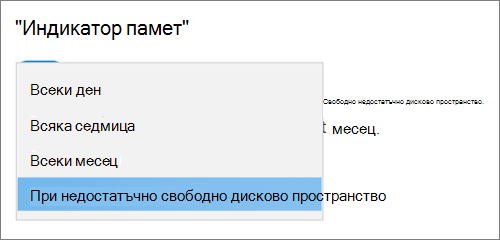
Ако предпочитате, може да накарате "Индикатор памет да се изпълнява периодично", вместо да работи само когато устройството няма достатъчно място за съхранение.
- На страницата " Място за съхранение " в "Настройки" изберете "Конфигуриране на паметта на индикатора" или го изпълнете сега.
- От падащото меню задайте колко често искате да се изпълнява "Индикатор памет".
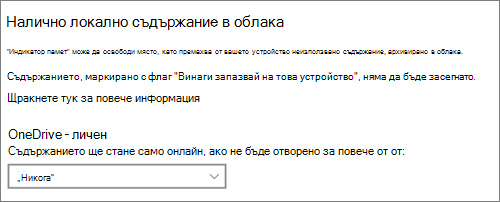
Ако искате "Индикатор памет" да бъде по-проактивен в настройването на файловете в OneDrive само онлайн, под заглавието "Налично локално съдържание в облака " променете стойността по подразбиране в падащото меню. Ако например изберете да изпълнявате "Индикатор памет" всяка седмица и изберете 14-дневен прозорец за Files при поискване, той ще се изпълнява веднъж седмично и ще идентифицира файловете, които не сте използвали през последните 14 дни, и ще направи тези файлове достъпни само онлайн.
Забележка
Files, които сте маркирали да бъдат винаги достъпни, не са засегнати и ще продължат да бъдат достъпни офлайн.
Свързани статии
Управление на пространството на устройството с "Индикатор памет"
Имате нужда от още помощ?
Поддръжка на акаунти. За помощ с вашия акаунт в Microsoft и абонаментите посетете "Акаунт & помощ за фактуриране".
Техническа поддръжка. За техническа поддръжка изберете "Свързване с поддръжката от Microsoft " по-долу, въведете вашия проблем и изберете "Получаване на помощ".
Потребителите на мобилни устройства могат да се свържат с поддръжката, като отворят приложението OneDrive и леко разклатят устройството си.
Подкрепа от общността. Общностите ви помагат да задавате въпроси, да давате обратна връзка и да получавате информация от експерти с богати знания. Попитайте общността на Microsoft. Не разкривайте лична или чувствителна информация в публични форуми.