
Винаги когато създавате нова страница в OneNote, към нея се добавя клеймо за дата и час. Така намирането и идентифицирането на определени страници после (когато търсите или организирате бележките си) става по-лесно.
Можете да промените оригиналната дата и час на създаване на всяка страница в бележника си. Ако например подготвяте набор от предварителни бележки за събрание, което ще се проведе следващата седмица, бихте могли да промените датата на страницата, за да съвпада с тази на събитието.
Промяна на датата на създаване на страница
- Близо до горния край на страницата, точно под заглавието й щракнете върху датата.
- Щракнете върху малката икона на календар вляво от датата.
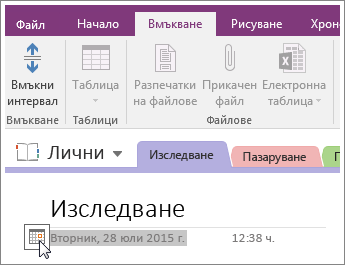
- В календара, който се появява, щракнете върху новата дата, която искате да приложите.
Промяна на часа на създаване на страница
- Близо до горния край на страницата, точно под горния колонтитул, щракнете върху часа.
- Щракнете върху малката икона на часовник вдясно от часа.

- Изберете новия час, който искате да приложите, и щракнете върху OK.
Забележка
Ако промените мнението си за датата или часа, когато сте кандидатствали, просто изпълнете същите стъпки отново.
Премахване на датата и часа на създаване на страница
Ако работите по бележки, които не са свързани с определена дата или час, можете да премахнете датата или часа (ли и двете), като направите следното:
- За да премахнете датата, щракнете върху нея и след това натиснете клавиша Delete на клавиатурата.
- За да премахнете часа, щракнете върху него и след това натиснете клавиша Delete на клавиатурата.
Ако премахнете датата или часа на създаване на страницата, няма да можете да използвате датата и часа като критерии за търсене, когато търсите конкретна информация във вашите бележници.
Забележка
Можете също да добавите текущата дата и час навсякъде в бележките си , ако искате да следите хронологични събития, като регистър на телефонните разговори или записи в блог.