
Забележка
Ако не виждате Copilot в Word, Excel, PowerPoint или OneNote, е възможно той да не е включен във вашия абонамент за Microsoft 365 или да е наличен въз основа на настройките на вашата организация. Научете кой лиценз за Copilot имате.
Джоузеф се среща с мениджъра си през седмица. По време на тези събрания той пази бележки в OneNote, за да следи за какво говорят и всички последващи задачи. Тази седмица те обсъдиха повишението на Джоузеф, включително как да премине към новата му роля, очакванията за представяне и как да му помогнат да започне работа.
След събранието Джоузеф се чувства претоварен от количеството информация и решава да използва OneNote, за да извлече списък със задачи от бележките си от събранието.
За да извлече списък със задачи, Джоузеф изпълнява следните стъпки:
Навигира до страницата, от която да извлечете списък със задачи.
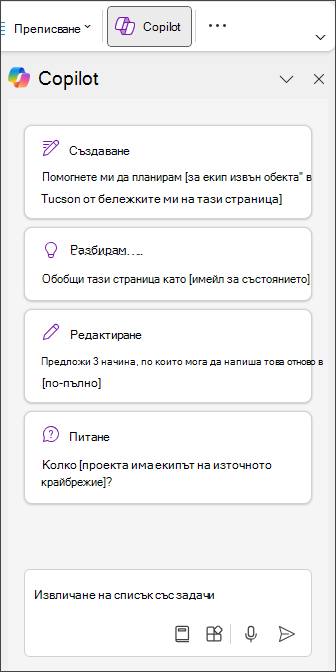
В лентата Начало изберетеCopilot.
Прозорецът на Copilot се отваря от дясната страна на OneNote.В полето за съставяне на Copilot въведете "Извлечи списък със задачи от бележките за новата ролята на тази страница. Включи задачи за прехвърляне на предишната ми роля към нов собственик и задачи, за да започна с новата си роля."
Изберете стрелката Изпращане .
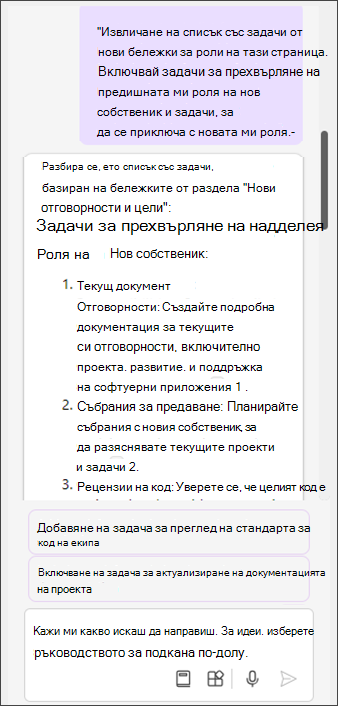
Copilot създава списък със задачи с помощта на бележките на OneNote.Изберете "Копирай", за да го копирате в клипборда, или го настройте прецизно, като въведете допълнителни подробности в полето за съставяне, например "Добавяне на първите 3 приоритета".
Съвет
Можете също да извлечете списък от вашите бележки на OneNote, като щракнете с десния бутон върху страница и изберете Copilot > Създаване на списък със задачи.
Джоузеф сега има ясен и организиран списък със задачи със срокове и приоритети, извлечени директно от бележките му. Той може да копира и постави списъка в страници на OneNote и други приложения за по-лесно проследяване и да държи ръководителя си актуализиран за напредъка си. Джоузеф може да премине към новата си роля, знаейки, че се е погрижил за всичко.
Научете повече
Добре дошли в Copilot в OneNote
Често задавани въпроси за Copilot в OneNote