
Бележникът ви има прекалено много раздели, за да се побере на екрана? Обмислете дали да не използвате групи секции. Групите секции са подобни на папки от твърдия диск и групират свързаните секции. Групата секции може да съдържат толкова секции, колкото желаете, заедно със страниците им; Така че няма да изгубите нищо.
За да създадете група секции, направете следното:
Отворете или създайте бележник, в който искате да създадете една или повече групи секции.
Щракнете с десния бутон върху раздел на секция и после щракнете върху Нова група секции.
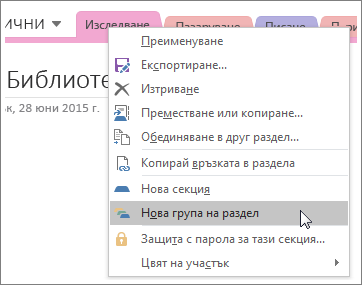
Ако вертикалните раздели са разрешени в OneNote, направете следното:
- Щракнете с десния бутон върху новосъздадената група секции и след това щракнете върху "Преименуване".
- Въведете име за групата секции и натиснете клавиша Enter. Ще видите новата група секции в долната част на разделите на секции.
Ако вертикалните раздели не са разрешени, въведете име за групата секции и след това натиснете клавиша Enter. Ще видите новата група секции вдясно от разделите за секции, близо до горния край на страницата.
Забележка
Използването на групи секции не е задължително. Можете да направите бележките си също толкова лесни за употреба, като разделите голям бележник на два или три по-малки бележника. Но ако предпочитате да работите с един бележник, групите секции са най-лесният начин да управлявате голям брой секции в процеса на нарастване на бележника.
Работа с групи секции
- За да добавите секции към група, просто плъзнете техните раздели до иконата на групата секции.
- За да стигнете до определена група секции, щракнете върху името й. Когато се отвори, щракнете върху произволен раздел на секция, за да стигнете до страниците в тази секция.
- За да прескочите едно ниво нагоре, щракнете върху зелената стрелка, която се показва точно вдясно от списъка с бележници.