
Важно
Поддръжката на OneNote за Windows 10 ще приключи през октомври 2025 г. За да сте в крак с най-новите функции на OneNote, изтеглете OneNote от Microsoft Store или като част от Microsoft 365.
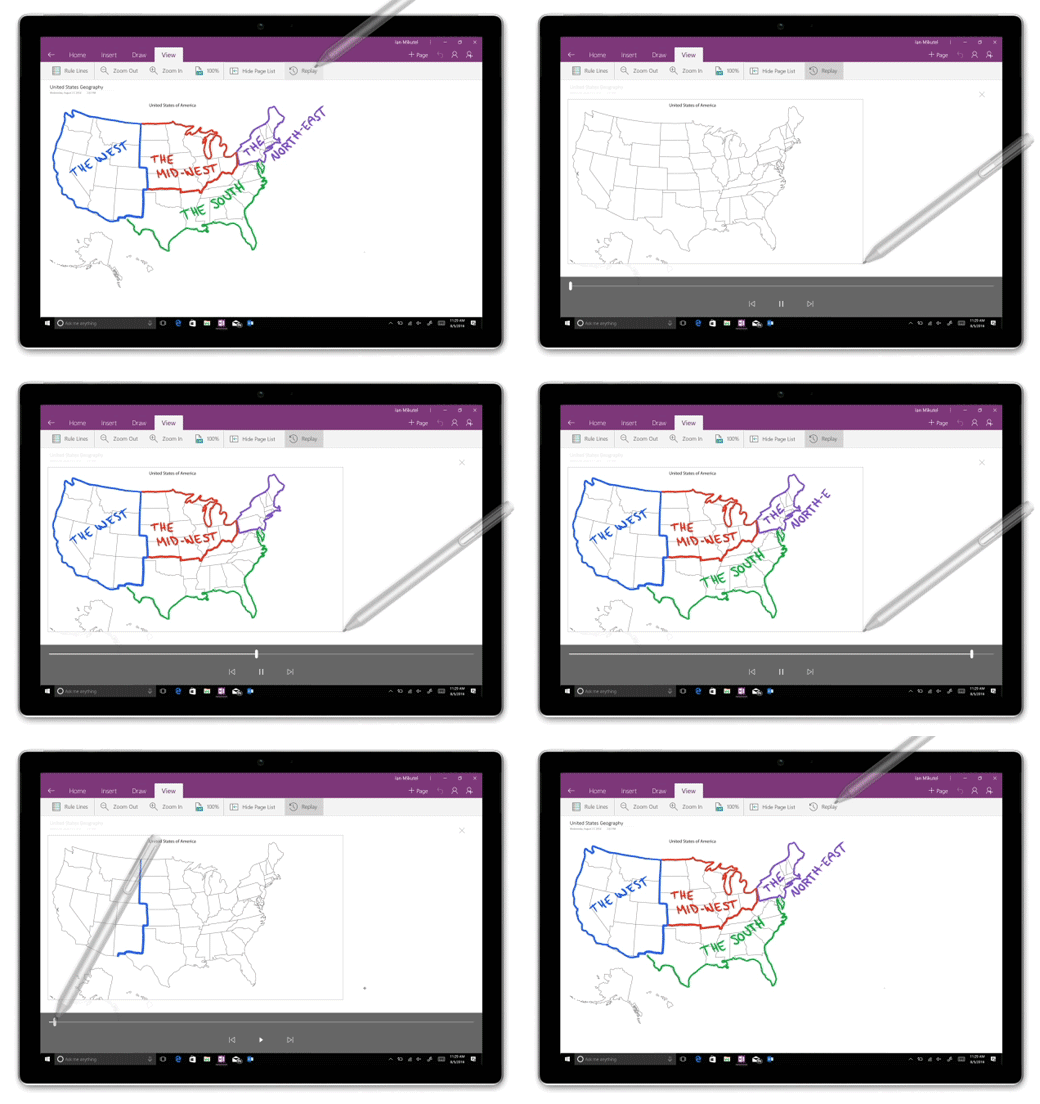
След като добавите чертежи, скици и ръкописни бележки на произволна страница в OneNote за Windows 10, можете лесно да превъртате и възпроизвеждате всеки ръкописен щрих по всяко време, което дава възможност на другите да видят как са се оформили идеите ви.
Забележка
Тази функция е налична само ако имате абонамент за Microsoft 365. Ако сте абонирани за Microsoft 365, уверете се, че имате най-новата версия на Office.
За да възпроизвеждате своите рисунки и ръкописни щрихи в OneNote за Windows 10, направете следното:
На произволна страница щракнете върху или докоснете раздела "Рисуване ".
В раздела "Рисуване " изберете перо и цвят на перото, след което рисувайте, скицирайте или пишете ръкописно нещо на страницата.
В раздела " Изглед " щракнете върху или докоснете бутона "Повторение ".
Когато бъдете подканени, направете едно от следните неща:
- Плъзнете върху екрана, за да изберете частта от рисунката или ръкописния текст, която искате да се възпроизвежда.
- За да възпроизвеждате отново всички начертани или ръкописни бележки на текущата страница, щракнете върху или докоснете "Изпълнете повторно всичко на страницата".
По време на възпроизвеждане на вашите ръкописни щрихи използвайте контролите в долната част на страницата, за да извършите ръчна стъпка назад или напред в поредицата, да изпълните или поставите на пауза поредицата от текущия кадър или да повторите цялата анимация. Можете също да плъзнете лентата на напредъка до която и да е част от анимацията, която искате да се повтори.
За да излезете от възпроизвеждането по всяко време и да се върнете към своите бележки, щракнете върху или докоснете знака X близо до горния десен ъгъл на страницата или натиснете клавиша Esc на клавиатурата.