
Важно
Поддръжката на Office 2016 и Office 2019 приключи на 14 октомври 2025 г. Надстройте до Microsoft 365, за да работите навсякъде от всяко устройство и да продължите да получавате поддръжка.
Ако имате бележници на OneNote 2016 в SharePoint, ще забележите, че обикновено се съхраняват в библиотеки с документи. Ако в библиотеката с документи на SharePoint, която използвате, има разрешени някои от следните свойства, това може да доведе до грешка при синхронизиране в OneNote:
- Задължително вкарване/извличане
- Второстепенни версии
- Всички колони за задължителни свойства
Забележка
Възможно е да са ви необходими привилегии на администратор на SharePoint, за да видите или промените тези свойства. Ако не можете да направите промени, се свържете с администратора на SharePoint във вашата организация.
Изключване на задължителното вкарване/извличане в библиотеката с документи на SharePoint
- В SharePoint отидете до библиотеката с документи.
- В библиотеката с документи щракнете върху иконата за
 на настройките и след това върху иконата за настройки на библиотеката.
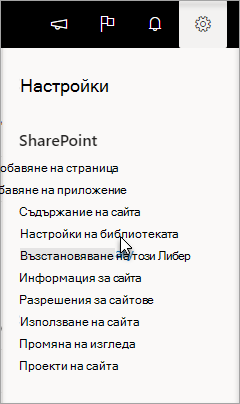
Ако не виждате за настройки на библиотеката, щракнете върху раздела "Библиотека", за да отворите лентата, и след това щракнете върху "Настройки на библиотеката". - Изберете Настройки на версиите.
- Задайте опцията Изискване на извличане на Не.
Изключване на второстепенните версии в библиотеката с документи на SharePoint
- В SharePoint отидете до библиотеката с документи.
- В библиотеката с документи щракнете върху иконата за на настройките и след това върху иконата за настройки на библиотеката.
Ако не виждате за настройки на библиотеката, щракнете върху раздела "Библиотека", за да отворите лентата, и след това щракнете върху "Настройки на библиотеката". - Изберете Настройки на версиите.
- Задайте Създаване на главни версии за опцията Хронология на версиите на документи.
Изключване на задължителните свойства в библиотеката с документи на SharePoint
- В SharePoint отидете до библиотеката с документи.
- В библиотеката с документи щракнете върху иконата за на настройките и след това върху иконата за настройки на библиотеката.
Ако не виждате за настройки на библиотеката, щракнете върху раздела "Библиотека", за да отворите лентата, и след това щракнете върху "Настройки на библиотеката". - Под таблицата, озаглавена Колони, вижте дали има елементи с отметка под колоната Изисква се.
- Изберете всеки елемент, маркиран като задължителен, и след това задайте Не за опцията Изисквай колоната да съдържа информация.