
След скорошна актуализация на OneNote за Android някои потребители съобщиха, че някои бележки изглеждат маркирани само за четене или че са били погрешно преместени в разместени секции. Ако вашият бележки е засегнат от това, следвайте стъпките, предложени в тази статия, за да решите проблема.
Предварителна информация
Наскоро променихме основната кодова база на OneNote за Android, за да се справим с проблемите при синхронизиране. След като инсталирате актуализацията, OneNote изпраща заявка да синхронизира всички ваши бележки. Ако имате някакви несинхронизирани страници (нови или редактирани бележки) преди инсталирането на тази актуализация, тези страници ще бъдат копирани в "Разместени секции " като бележки само за четене.
Ако потърсите бележка, ще намерите две версии на една и съща бележка. Като част от резултатите от търсенето можете да видите бележка под първоначалната секция (която може да се редактира) и друг резултат за бележката в "Разместени секции " (която е само за четене). Продължете да използвате и редактирате първоначалната бележка под секцията "Първоначален бележник".
Важно
Ако има допълнителни или важни редакции в копието само за четене на бележката, копирайте ги ръчно в оригиналната бележка в секцията за редактируем бележник.
След като сте проверили, че редактируемата версия на дадена бележка съвпада с версията само за четене в "Разместени секции", можете да премахнете тази дублирана версия на бележката.
Ако сте имали някакви промени на устройството си преди актуализацията на OneNote за Android, които не са се синхронизирали, следвайте стъпките по-долу, за да възстановите бележките си.
Възстановяване на несинхронизирани бележки в OneNote за Android
Да предположим например, че имате следната несинхронизирана бележка на вашето устройство в секцията "Задачи " на "Бележника на Невена".
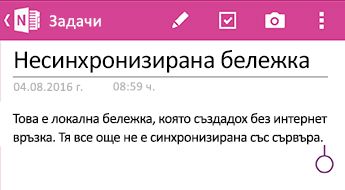
След актуализацията на OneNote за Android ще видите екраните по-долу.
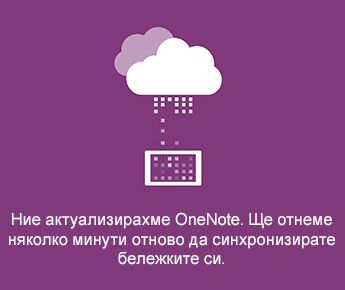
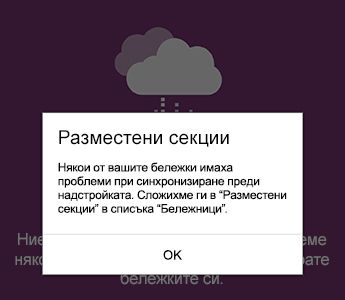
След като стартирате приложението в "Последни бележки", разрешете на OneNote за Android да синхронизира всичките ви бележки. Всички бележки в разместени секции ще бъдат маркирани само за четене. Вашите първоначални бележки все още могат да се редактират.
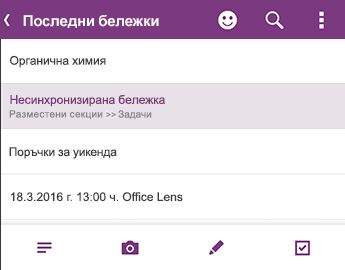
Уверете се, че всички ваши бележки са синхронизирани напълно, след което се върнете към списъка "Бележници ", за да се уверите, че символът за синхронизиране вече не се показва:
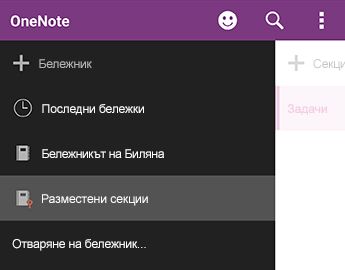
Всички секции, които съдържат нови или съществуващи бележки, в които има несинхронизирани промени, се поставят в разместени секции. Ако си спомняте редакциите, които сте направили преди актуализацията на приложението (можете да прегледате списъка с последни бележки), би трябвало да можете да намерите копие на тези бележки в "Разместени секции".
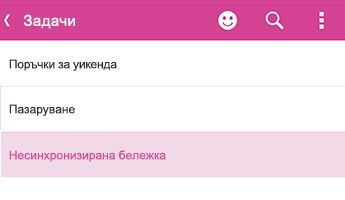
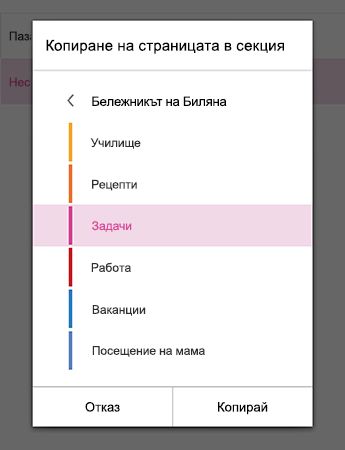
В примера със Вяра тя ще вижда своята секция "Задачи " в "Разместени секции".Можете да копирате цялата бележка в първоначалната секция в бележника си или да изберете да копирате само конкретното съдържание, което сте редактирали в съществуващата бележка. За да копирате цяла страница, натиснете и задръжте върху страницата и след това изберете "Копирай страница". В диалоговия прозорец, който се отваря, можете да изберете бележника и секцията, в която искате да се копира бележката.
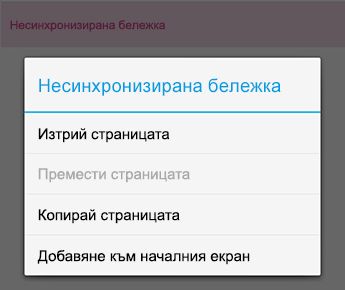
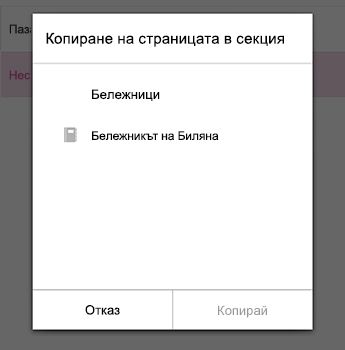
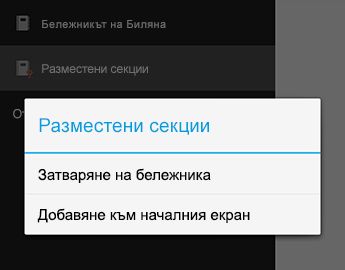
След като възстановите вашите несинхронизирани бележки по този начин, можете да затворите "Разместени секции". Отидете на списъка "Бележници ", натиснете и задръжте "Разместени секции" и след това щракнете върху "Затвори бележника".
Внимание
Затварянето на разместените секции ще премахне всички локални промени във вашите бележки, които може да сте направили на вашето устройство, които не се копират автоматично. Уверете се, че сте прегледали внимателно и копирали всички важни бележки в този раздел, преди да го затворите.
Изключително съжаляваме за неудобството, което тази промяна в приложението може да ви е причинила. Работим по корекция, която безпроблемно ще обедини несинхронизираните промени в първоначалните бележки. Дотогава се надяваме, че предходните стъпки ще ви помогнат да разрешите проблемите с всякакви бележки "само за четене" и които са разместени.
Изпратете обратна връзка
Ако сте били засегнати от този проблем и продължавате да имате проблеми, след като сте следвали стъпките в тази статия, съобщете за опита си на екипа за продукта OneNote. Посетете форумите за OneNote за Android в Microsoft Community, за да предоставите подробности за вашия проблем.
Благодарим ви!
Отстраняване на грешки при синхронизиране на Sticky Notes в Microsoft OneNote