
Можете да добавяте или премахвате колони в някои папки и изгледи, като например папката "Входящи " и други пощенски папки, списъци с контакти или списъци със задачи.
Важно: За да използвате тези инструкции, трябва да превключите към изглед, различен от изгледа по подразбиране.
Промяна на изгледа за показване на колони
За да добавяте и премахвате колони, трябва да използвате списъчен изглед. Изгледът по подразбиране за папката "Входящи" е компактен, показва съобщения, групирани по разговор.
За да превключите вашия изглед на изглед на списък:
Изберете менюто "Изглед", след което "Промяна на изгледа".

Изберете единична или визуализация.
Добавяне или премахване на колони в списъчен изглед
В раздела Изглед, в групата Текущ изглед щракнете върху Настройки на изгледа.

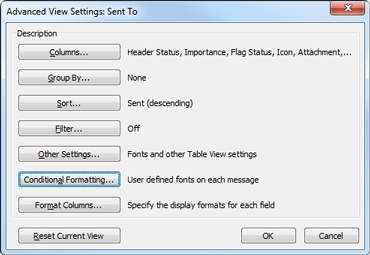
В диалоговия прозорец Разширени настройки на изгледа щракнете върху Колони.
В диалоговия прозорец Показване на колони, в списъка Налични колони щракнете върху име на колона и след това върху Добави.

Ако колоната, която искате, не е сред Налични колони, щракнете върху полето Избор на налични колони от, за да видите допълнителни набори от колони.
За да създадете колона по избор, щракнете върху Нова колона, въведете Име за колоната и след това щракнете върху Тип и Формат на информацията, която искате да се показва в колоната.
За да премахнете колона, в списъка Покажи тези колони в следния ред щракнете върху име на колона и след това върху Премахни.Щракнете върху OK , за да запишете промените и да приложите новия изглед.
Важно
Ако не виждате вашата нова колона да се показва във вашия изглед, вероятно не използвате списъчен изглед. Вижте "Промяна на изгледа ви така, че да показва колони , за да превключите първо към изглед на списък", след което повторете стъпките в тази процедура.
