
Използването на Outlook ви дава възможност за достъп до много различни типове имейл акаунти от едно място. Ако имате имейл акаунт в Microsoft, който завършва на @outlook.com, @live.com, @hotmail.com, , следвайте @msn.comстъпките по-долу, за да добавите своя акаунт към класическия Outlook за Windows.
Бързо добавяне на имейл акаунт за Outlook.com
 Можете да използвате опцията за автоматична настройка на Outlook, за да добавите своя акаунт за Outlook.com към Outlook за PC. Можете да използвате тези инструкции, за да добавите първия си акаунт или допълнителни акаунти.
Забележка: Вашето потребителско име е вашият пълен имейл адрес на Outlook.com.
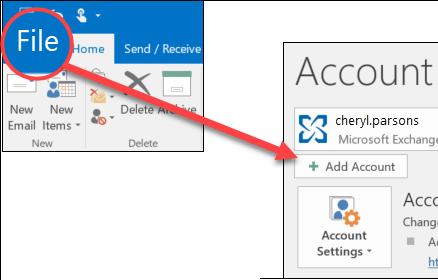
Отворете Outlook и изберете Файл>, Добавяне на акаунт.
Въведете имейл адреса си, след което изберете "Свързване".
Забележка
Ако Outlook не приема паролата ви, може да имате разрешен двустепенно удостоверяване за вашия акаунт за Outlook.com. Вижте следващия раздел за инструкции как да създадете парола за приложение за Outlook.com.
Ако получите подкана, въведете отново паролата си и след това изберете OK и Готово, за да започнете да използвате Outlook.
Добавяне на акаунт за Outlook.com, ако използвате двустепенно удостоверяване
Можете да използвате двустепенно удостоверяване с вашия акаунт за Outlook.com като допълнителна мярка за защита. Разрешаването на двустепенно удостоверяване изисква да използвате парола на приложение с вашия акаунт за Outlook.com или приложение за удостоверяване, когато добавяте акаунта към друга програма, като например Microsoft Outlook.
Как да разбера дали имам двустепенно удостоверяване?
Ако се опитате да добавите своя акаунт за Outlook.com към Outlook и той многократно ви пита за парола и не приема паролата, която знаете, че е правилна, може би имате включено двустепенно удостоверяване.
- Отидете на https://outlook.com, щракнете върху вашите инициали в горния десен ъгъл и след това изберете "Преглед на акаунт".
- Под Защитаизберете Актуализирай.
- Под Още опции за защита изберете Изследване.
- Под Двустепенно удостоверяване, ще видите известие, че или използвате или не използвате двустепенно удостоверяване.
Генериране на парола на приложение за Outlook.com
- Отидете на https://outlook.com, щракнете върху вашите инициали в горния десен ъгъл и след това изберете "Преглед на акаунт".
- Под Защитаизберете Актуализирай.
- Под Още опции за защита изберете Изследване.
- Превъртете надолу до секцията пароли на приложения и след това изберете Създаване на нова парола за приложението.
- Паролата ви за приложение ще се показва на следващия екран. Отбележете си тази парола, която ще ви трябва, когато добавите акаунта си към Outlook.
- Използвайте инструкциите в началото на тази статия, за да добавите своя акаунт в Outlook, но когато Outlook ви поиска парола, въведете паролата си за приложение.
Все още имате нужда от помощ?

|
За да получите поддръжка в Outlook.com, докоснете или щракнете тук или изберете "Помощ " в лентата с менюта и въведете заявката си. Ако сами не можете да решите проблема си, превъртете надолу до Все още имате нужда от помощ? и изберете Да. Ако горните стъпки не работят или ако не можете да влезете, докоснете или щракнете тук. |
|---|---|

|
За друга помощ за вашия акаунт в Microsoft и абонаменти посетете "Акаунт & помощ за фактуриране". |

|
За да получите помощ и отстраняване на неизправности в други продукти и услуги на Microsoft, въведете вашия проблем тук. |

|
Публикувайте въпроси, следвайте дискусии и споделяйте знанията си в общността на Outlook.com. |