
За инструкции как да използвате тези настройки за настройване на първоначален IMAP акаунт или за добавяне на допълнителни акаунти в полето за акаунти в Outlook for Mac акаунти, вижте "Добавяне на имейл акаунт към Outlook".
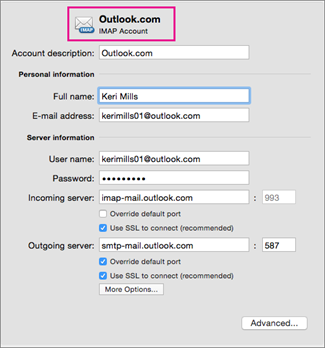
| Опция | Описание |
|---|---|
| Описание на акаунта | Ето как се обозначават вашите акаунти в Outlook. Ако имате повече от един акаунт, изберете описателни имена, за да можете по-добре да разграничите акаунтите си. |
| Пълно име | Така изглежда вашето име в полето "От " на имейл съобщенията, които изпращате. |
| Имейл адрес | Въведете пълния си имейл адрес, като например someone@example.com. |
| Потребителско име | В зависимост от вашия имейл доставчик това обикновено е или вашият пълен имейл адрес, или частта от вашия имейл адрес преди символа "@". |
| Парола | Това е паролата, която ще използвате за достъп до акаунта си. Паролата обикновено е с различаване на малки и главни букви. |
| Сървър за входяща поща | Сървърът за входяща поща за IMAP акаунт може също да се нарича IMAP сървър. Ако например вашият доставчик на имейл е example.com, сървърът за входяща поща вероятно е imap-mail.example.com. |
| Игнориране на порт по подразбиране | За да можете да редактирате номера на порт, който следва адреса на сървъра, поставете отметка в това квадратче. |
| Използване на SSL за свързване (препоръчва се) | Слоят със защитени сокети (SSL) е технология за шифроване, която помага за подобряване на защитата на вашия акаунт. |
| Сървър за изходяща поща | Този сървър изпраща съобщенията ви. Може също да се нарича SMTP сървър. Ако например вашият доставчик на имейл е example.com, сървърът за изходяща поща вероятно е smtp-mail.example.com. |
| Игнориране на порт по подразбиране | За да можете да редактирате номера на порт, който следва адреса на сървъра, поставете отметка в това квадратче. |
| Използване на SSL за свързване (препоръчва се) | Слоят със защитени сокети (SSL) е технология за шифроване, която помага за подобряване на защитата на вашия акаунт. |
| Още опции | Щракнете върху бутона "Още опции ", за да въведете удостоверяване за сървъра за изходяща поща или да зададете неотговарящ на условията домейн. |