
Благодарим ви, че използвате новия Outlook за Windows. Можете да ни помогнете да подобрим продукта, като предоставите обратна връзка за вашата работа с приложението. Във формуляра за обратна връзка можете да изпращате екранни снимки, записи на екрана, съгласие да се свържете с вас от агент на Microsoft и да включвате своята диагностична информация.
Ако имате проблем и се нуждаете от помощ, е възможно да можете да се свържете с поддръжката от приложението и да подадете диагностична информация, когато говорите с агент по поддръжката. Вижте раздела "Подаване на диагностика ", за да научите повече.
Свързване с поддръжката в новия Outlook за Windows
За да определите дали отговаряте на условията за поддръжка за новия Outlook, вижте таблицата по-долу.
| Тип имейл акаунт | Състояние на изпълнение на условията |
|---|---|
| акаунт в Microsoft |
Отговаря на условията – вашият акаунт в Microsoft е свързан с активен абонамент за Microsoft 365. Не отговаря на условията – нямате абонамент за Microsoft 365. |
| Служебен или учебен акаунт | Отговаря на условията* |
| Акаунт на администратор на клиента | Отговаря на условията |
*Забележка: За служебни или учебни акаунти опцията за поддръжка може да не е налична, ако вашият администратор е изключил тази функция. Ако имате проблеми, обърнете се за помощ към своя ИТ Администрация. Администраторите, които искат да актуализират тази настройка на правилата, могат да проверят "Управление на правила – Приложения на Microsoft 365".
Как да се свържете с поддръжката
Стъпка 1:
За да се свържете с поддръжката, отидете на Помощна>поддръжка.

Стъпка 2:
В случай че имате настроени няколко акаунта, изберете акаунта, за който имате нужда от помощ.
Прочетете и приемете декларацията за поверителност.
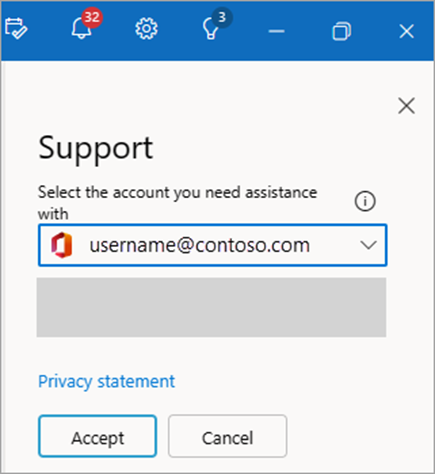
Стъпка 3:
Предоставете описание на проблема. Можете също да прикачите видеозапис или да включите екранна снимка, за да илюстрирате проблема, и изберете "Подай".

Можете да проследявате отговора и отговора от прозореца за поддръжка, който се показва вляво. За да отворите отново прозореца, изберете "Поддръжка на помощ>".
Подаване на обратна връзка
Слушаме ви! Вашата обратна връзка може да ни помогне да подобрим продукта.
Кажете ни какво мислите, като отидете в помощта>за обратна връзка и след това изберете от опциите в екрана. Изберете "Подаване", когато сте готови да изпратите.
Съвет: Обратната връзка няма да е налична, ако опционалната свързана среда за работа не е включена.
За да включите тази опция, отидете в "Настройки>" Общи>настройки за поверителност и данни>и изберете превключващия бутон за Включване на опционалната свързана среда за работа.
Забележка
Тази опция може да не е налична за вас, ако администраторът ви е изключил тази опция. Освен това преглеждаме правилата за обратна връзка за всички ваши свързани акаунти и определяме, че отговаряте на условията, на най-рестриктивната стойност на намерените правила. Така че, ако в някой от вашите акаунти обратната връзка е забранена от правила, няма да имате достъп до бутона "Обратна връзка" в раздела "Помощ" на лентата за никой от вашите акаунти.

Подаване на диагностика
Подаването на диагностична информация предоставя на Microsoft допълнителна информация, която може да направи вашата обратна връзка по-практична, тъй като може да ни предостави допълнителна информация, която да ни помогне за разследването на вашия проблем.
За да подадете информация за диагностика, докато изпращате обратна връзка, изберете "Да" под опцията "Можем ли да се свържем с вас за тази обратна връзка?".
Във формуляра за обратна връзка, като следвате стъпките по-горе, под "Можем ли да се свържем с вас за тази обратна връзка? ", изберете "Да".

Когато говорите с агент по поддръжката, е възможно да бъдете помолени за диагностична информация. За да получите това, изберете "Помощ>за получаване на диагностика".

В "Получаване на диагностика" изберете "Качване на регистрационни файлове" (или "Изпращане на диагностика") и следвайте подканите.

Свързани статии
Как да получите поддръжка за Outlook.com
Получаване на помощ в приложението за Outlook за iOS и Android