
Организаторът може да изпрати няколко опции за време чрез запитване за планиране и да намали лентата на имейли за планиране.
Забележка
Ако имате нужда от помощ за намиране на входните точки за планиране на анкета за клиента на Outlook, който използвате, вижте "Анкета за планиране на Access".
Създаване на запитване в Outlook
Изберете настройките на събранието.
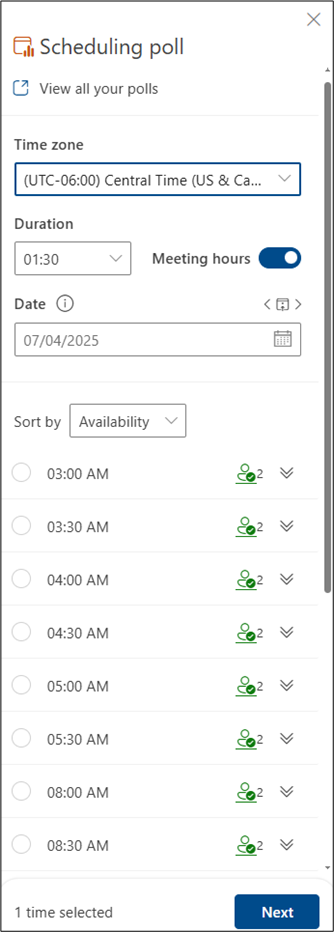
Преглед на всичките ви запитвания: Щракнете върху тази връзка, за да прегледате и управлявате всички запитвания, създадени от вас.
Часова зона: Изберете падащото меню за часовата зона, за да промените часовата зона за събранието.
Забележка
Използваната часова зона се извлича от настройките на организатора, но можете да изберете нова от списъка. Лятното часово време се разглежда и събранията след смяната на годината показват правилното време.
Продължителност: Изберете продължителност на събранието от списъка.
Часове на събранието: Отметнете, за да ограничите предложените часове за събрание само до работни дни и само работни часове.
Забележка
Работното време по подразбиране или се извлича от настройките на организатора (ако има такива), или се използват вашите настройки на Exchange. Те са по подразбиране от 8:00 до 17:00 ч., ако не бъдат намерени настройки.
Извличане на дата: Инструментът за извличане на дата ще ви позволи да изберете различни дати, за да видите наличността на часовете. Можете да добавите часове от различни дати към запитване. Друг начин е да използвате бутоните със стрелки наляво и надясно, за да отидете на предишния или следващия ден, и да използвате иконата на календар (между бутоните със стрелки), за да се върнете към днешния ден.
Анкетата за планиране преглежда графиците на участниците (ако има такива) и предлага списък с подходящи часове за събрание. Факторите, използвани за определяне на най-добрите опции, включват колко участници са свободни, колко задължителни или незадължителни участници са безплатни, дали участниците с конфликт имат под въпрос, или заети ангажименти в календара си.
Забележка
Планирането на анкетата използва вашия бизнес акаунт в Microsoft 365 за достъп до вашия календар и календарите на участниците във вашата организация, за да определи наличността. Календарите, които не са свързани с акаунт в Microsoft 365, ще показват наличността на участника като неизвестна.
People Icons: Задържането на показалеца над иконата на човек ще покаже наличността на участниците и дали те са задължителни или незадължителни.
- Подчертано: Организатор
- Зелено: Налично
- Червено: Зает
- Лилаво: Извън офиса
- Сиво: Неизвестно
Бутон за разгъване/свиване: Ще ви позволи да видите подробен списък на наличността на участниците и дали те са задължителни, или незадължителни за дадено предложение за време.
Изберете подходящи часове за събрание. Бутонът "Напред" ще бъде разрешен, ако изберете една или повече опции.
Изберете Напред. Ще ви бъде предоставен списък с избраните часове и настройките на запитването, преди да можете да завършите създаването на запитването.
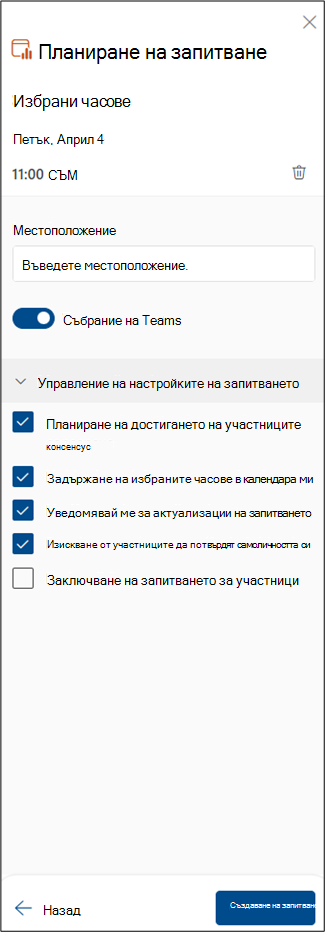
Вече можете да изтриете всички избрани часове за събрания, като щракнете върху иконата за изтриване в списъка "Избрани часове ".
Имате възможност да добавите местоположение на събранието.
По подразбиране онлайн събранията са активирани. Поставете отметка в квадратчето Онлайн събрание , за да го деактивирате. Името на настройката ще се актуализира в зависимост от доставчика на събрания по подразбиране, избран от вашата организация. Можете да промените доставчика на събранието в настройките на Outlook.
Използвайте бутона за разгъване/свиване, за да видите опциите под "Управление на настройките на запитването".
- Планиране, когато участниците постигнат съгласие: Събитие в календара се планира автоматично, ако всички необходими участници са гласували за конкретна опция за време. Ако са налични няколко опции, ще бъде планирана най-ранната опция.
- Задържане на избраните часове в моя календар: Във вашия календар се поставя под въпрос събитие за всяка предложена от вас опция. Всички места за задържане се премахват, когато събранието е планирано или запитването се отмени.
- Уведомявай ме за актуализации на запитвания: Ще получавате имейл всеки път, когато гласува участник. Съобщението включва текущото състояние на запитването и опция за планиране.
- Изискване от участниците да потвърдят самоличността си: За да се предотврати анонимното гласуване, участниците ще трябва да се удостоверят преди гласуването.
Забележка
От декември 2024 г., ако в анкетата е активирана настройката "Изискване на удостоверяване на участника ", някои организатори може да се наложи да направят проверка в две стъпки, за да получат достъп до запитването, което са създали. Организаторите ще получават допълнителен код за потвърждение от собствения си имейл адрес всеки път, когато влизат в запитването.
Заключване на запитването за участниците: Участниците няма да могат да предлагат нови часове или да редактират други участници.
Забележка
Администраторите на клиенти могат също да актуализират някои от тези настройки на организационно ниво с помощта на подходящи кратки команди. За повече информация потърсете следните настройки в
Set-OrganizationConfig (ExchangePowerShell):
FindTimeAttendeeAuthenticationEnabled, FindTimeAutoScheduleDisabled, FindTimeLockPollForAttendeesEnabled и FindTimeOnlineMeetingOptionDisabled.Изберете Създаване на запитване. "Планиране на запитване" вмъква подробните данни за запитването в основния текст на имейла ви, който включва връзка към страницата за гласуване и връзка към всички запитвания, които сте създали до момента.
Изберете "Изпрати", за да изпратите имейла и да започнете процеса на гласуване.