
Активната поддръжка във вашия браузър може да предостави цифрови решения за проблеми на Office
Потребителският профил е важна част от вашата среда за работа с Outlook. Профилът се състои от акаунти, файлове с данни и настройки, които задават къде да се записват вашите имейл съобщения.
За да създадете нов профил, използвайте инструмента за избор на профили:
Задръжте Shift при стартиране на Outlook.
Съвет
Можете също да използвате една от тези алтернативни опции за достъп до инструмента за избор на профил:
- Като използвате ключ за команден ред, щракнете с десния бутон върху бутона "Старт" на Windows и изберете "Изпълнение". В диалоговия прозорец Run (Изпълнение) въведете: Outlook.exe /profiles и след това натиснете Enter.
- Докато се изпълнява Outlook, изберете "Настройки на акаунт>за файл>" и "Промяна на профил". Outlook ще се рестартира.
В диалоговия прозорец за избор на профил изберете "Опции".

Забележка
Преди да изберете "Създай", помислете дали да не поставите отметка в квадратчето за "Питане за профил, който трябва да бъде използван". Ако това е разрешено, ще получавате подкана всеки път, когато стартирате Outlook, да изберете кой профил искате да отворите. Това е полезно, когато имате няколко профила и трябва да превключвате между тях.
Изберете Създай.

Въведете име за новия профил на Outlook и изберете OK.

След като новият профил бъде създаден, ще трябва да добавите имейл акаунт към профила. В диалоговия прозорец "Добавяне на акаунт" можете по желание да добавите още акаунти.
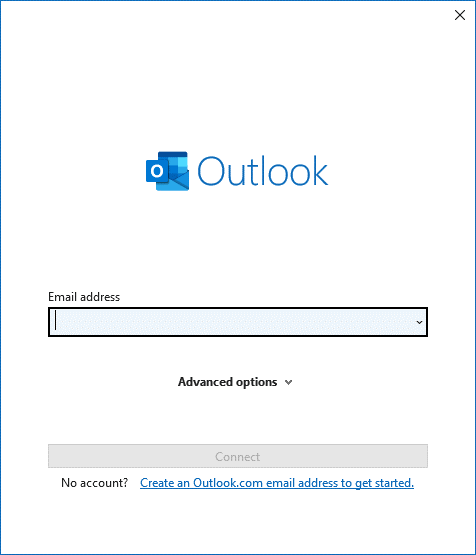
Можете да добавяте още (не за Exchange) пощенски акаунти към профила си, като Gmail или Live.com. Можете също да промените опциите за файловете с данни за вашия акаунт. Отидете в "Редактиране на профил в Outlook ", за да научите как.
Ако трябва да превключите на стар профил в Outlook на същия компютър, за да копирате данни от него, можете да следвате стъпките в статията Превключване към друг имейл профил в Outlook.