
Създаването на ново съобщение в Outlook Web App се свежда до избора на ново имейл съобщение. Отговорът на съобщение е също толкова лесен. Изберете "Отговор", "Отговор до всички" или "Препращане" в горната част на съобщението в екрана за четене.
| Тази статия е за Outlook Web App, който се използва от организации, управляваща имейл сървъри с Exchange Server 2013 или 2010. Ако използвате Microsoft 365 или Exchange Server 2016 или 2019, вашата имейл програма е Outlook в уеб. За помощ относно Outlook в уеб вижте Получаване на помощ за Outlook в уеб. |
|---|
Създаване на съобщение
На лентата с инструменти изберете "Ново имейл съобщение".
В реда "До " или "Як " въведете името на човек, който е във вашата папка с контакти или в списъка с адреси на организацията. Можете също да въведете имейл адрес.
Забележка
Първия път, когато въведете име на лице, Outlook Web App търси адреса на това лице. Търсеното име се записва, така че да се появява по-бързо следващия път, когато адресирате съобщение до този човек.
Добавете тема, въведете съобщението си и след това изберете
 Изпратете , когато сте готови.
Отговаряне на съобщение
Когато отговаряте на съобщение, три неща се случват автоматично. Във формуляра за ново съобщение се включват темата и текстът на първоначалното съобщение и се добавя префикс (Re:) за показване, че е отговор.
За да отговорите само на човека, изпратил съобщението
- Изберете съобщението в екрана за четене и след това изберете
 " в горната част на съобщението. Ще се покаже формуляр за ново съобщение, адресиран до подателя на първоначалното съобщение.
 - Въведете отговора си и след това изберете Изпрати в горната част на съобщението.
За да отговорите на подателя на съобщението и всички останали получатели
- Изберете съобщението в екрана за четене и след това изберете
 " Отговор до всички. Ще се покаже формуляр за ново съобщение, адресиран до подателя и до всички останали получатели на първоначалното съобщение.
 - Въведете отговора си и след това изберете Изпрати в горната част на съобщението.
Препращане на съобщение
Когато препращате съобщение, темата и първоначалното съобщение автоматично се включват във формуляра за ново съобщение. Към препращаното съобщение се добавя също и префикс (Fw).
Изберете съобщението в екрана за четене и след това изберете
 ". Ще се появи формуляр за ново съобщение.
Направете едно от следните неща:
- В полето "До " въведете името или имейл адреса на лицето, което ще получи съобщението.
или - Изберете "До" или "Як ", за да отворите вашите адресни списъци.
- В полето "До " въведете името или имейл адреса на лицето, което ще получи съобщението.
Въведете съобщение и след това изберете
Изпрати в горната част на съобщението.
Добавяне към съобщението на прикачен файл, картина или подпис
Менюто " ви дава възможност да включите прикачен файл, да вградите картина в текста на съобщението или ръчно да добавите подпис към съобщение.
-
Добавяне на прикачен файл
Изберете "Вмъкване>на прикачени файлове" в горната част на екрана и след това намерете файла, който искате да прикачите. Научете повече в "Добавяне на картини" или прикачване на файлове към имейли в Outlook. -
Добавяне на картина, която се показва в съобщението
ИзберетеВмъкване>на вградени картини" и намерете картината, която искате да вградите в съобщението. За повече подробности вижте раздела "Вмъкване на картина" в Добавяне на картини или прикачване на файлове към имейли в Outlook. -
Ръчно добавяне на подпис
Изберете" Вмъкване>на вашия подпис. За информация как да настроите имейл подпис, който да се появява автоматично в съобщенията, вж. "Създаване и добавяне на имейл подпис в Outlook Web App".
Още опции за съобщения
Outlook Web App предоставя  "Още действия", което ви дава разширени опции.

-
Запис
Outlook Web App автоматично записва съобщението, докато го съставяте, но вие можете да наложите записване по всяко време. -
Показване на Ск
Използвайте "Ск ", за да включите някого в списъка на получателите, като скриете името му от другите получатели. -
Показване от
Ако имате разрешение да изпращате от повече от един адрес, използвайте това поле, за да промените изходящия адрес на съобщението, което съставяте. -
Имейл съобщение от администратора на електронната поща, уведомяващо, че пощенската кутия е над максималния размер.
Изберете тази опция, за да проверите имената и имейл адресите, които сте въвели, и да сте сигурни, че е възможно да им се изпращат съобщения. -
Задаване на важност
Използвайте, за да зададете важността на съобщението. Това няма да промени начина, по който съобщението се обработва, но ще позволи на получателите да знаят дали то е с висока или ниска важност.

-
Превключване към обикновен текст
Използвайте, за да промените стандартната настройка за превключване към HTML. -
Показване на опциите за съобщенията
Тази опция предлага допълнителни опции за съобщения , където можете да зададете конфиденциалност на съобщение и да поискате обратни разписки за прочитане.
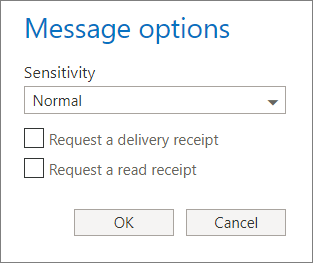
Настройките за конфиденциалност са Нормално, Лично, Частно и Поверително. Тези настройки са само информативни и не променят начина, по който съобщението се обработва.
Изискайте обратна разписка за доставянето, ако искате да знаете кога съобщение, което сте изпратили, е достигнало до получателите. Обратната разписка за прочитане ще ви покаже кога изпратеното от вас съобщение е маркирано като прочетено. Някои имейл програми обаче позволяват на получателите да изберат дали да отговорят с обратни разписки за прочитане.
Важно
- Може също да видите опцията за шифроване на съобщението или цифрово подписване в зависимост от това дали вашият администратор е включил тези функции.
- Ако настройките за управление на правата са достъпни за вашия акаунт, също ще видите опция за задаване на разрешения. Можете например да използвате разрешенията, за да забраните на получателите да препращат съобщение, което сте изпратили, или да използват "Отговори на всички" за отговор на съобщение, което вие сте изпратили.
Работа с чернови на съобщения
В Outlook Web App можете да започнете, спирате и започвате отново да пишете по всяко време. Outlook Web App автоматично записва съобщението, върху което работите.
За да намерите съобщение, което сте започнали, но не сте изпратили, започнете, като потърсите в папката " Чернови " в списъка на папките. Всички чернови се съхраняват там, докато не бъдат изпратени или изтрити.
Ако не намерите черновата на съобщението в папката "Чернови ", потърсете я в същата папка, в която е първоначалното съобщение. Думата Чернова ще се показва в списъка на съобщенията до името на човека, изпратил първоначалното съобщение.

За обработка на чернова на съобщение
Изберете черновата на съобщението в списъка със съобщения, за да го прегледате в екрана за четене. Можете да отхвърлите черновата или да продължите да работите по нея.
Съвети
-
Преглед на съобщението в нов прозорец
Преглеждате съобщението, което съставяте, в отделен прозорец. Изберете "Отваряне" в отделен прозорец " в горния ъгъл на съобщението.
 -
Добавяне на още получатели към съобщението
Във всеки момент, преди да изпратите съобщение, можете да добавите още получатели. В реда "До" или "Як " въведете името или имейл адреса на получателя.