
Важно
Поддръжката за наследен Outlook for Mac ще приключи през октомври 2026 г. Продължаването на поддръжката за наследен Outlook за Mac ще зависи от вашия лиценз за Microsoft 365, Office или Outlook. За повече информация отидете на "Край на поддръжката за наследен Outlook for Mac".
Използвайте страницата People в Outlook for Mac, за да преглеждате, създавате и редактирате контакти и списъци с контакти. Можете да създавате нови контакти от самото начало или да добавяте някого като контакт от имейл съобщение.
Създаване на контакти
Новите контакти се записват във вашата папка с контакти по подразбиране, а също така ще ги виждате под "Всички контакти". Ако искате да запишете контакта в друга папка, изберете папката преди създаването на контакта.
Ръчно добавяне на контакт
- От навигационния екран изберете People.
-
Изберете нов контакт.
- Въведете подробните данни за контакта. Изберете "Собствено име", "Фамилно име" и т.н., за да добавите повече информация, например адреса на контакта или допълнителна информация.
- Изберете "Запиши", и контактът ще бъде добавен към списъка ви с контакти.
Създаване на контакт от имейл съобщение
- От навигационния екран изберете "Поща".
- Отворете имейл съобщение и след това изберете името или имейл адреса на контакта.
- На картата за профила, която се отваря, изберете Добави към Контакти, въведете допълнителна информация и изберете Запиши.
Намиране на контакт
За да намерите контакт в Outlook:
- Използвайте Търсене. Започнете да пишете в полето за търсене, за да намерите контакт или списък с контакти.
- Отидете в раздела People и потърсете в своя списък със запазени контакти.
Визуализация и редактиране на информация за контакт
- В раздела People изберете контакт, за да покажете или редактирате информацията за тях.
- За да редактирате контакт, изберете "Редактиране".
- Изберете "Запиши", когато приключите с редакциите.
Добавяне на снимка към вашите контакти
- В раздела People изберете контакт.
- Изберете "Редактиране" и след това изберете кръгчето с инициалите на контакта.
- Можете да изберете от селекция от снимки в опцията "По подразбиране " или " Скорошни " или да изберете "Други ", за да качите снимка.
- След като сте избрали снимка, можете да изберете "Редактиране ", за да увеличите или намалите мащабирането чрез плъзгача, да придвижвате изображението наоколо, като щракнете и плъзнете снимката, или да добавите филтър с бутона "Прилагане на ефект " отстрани на плъзгача.
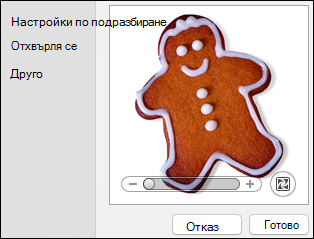
- Изберете "Готово" и след това "Запиши".