
Можете да създадете, промените или изтриете събрание или среща в Outlook в уеб.
Забележка
Ако инструкциите не съответстват на това, което виждате, е възможно да използвате по-стара версия на Outlook в уеб. Изпробвайте инструкциите за класически Outlook в уеб.
Създаване на събрание или среща
В долната част на страницата изберете
 .
.Щракнете в календара върху деня и часа, когато искате да се случи събитието. Или изберете Ново събитие в горната част на страницата.
Добавете заглавие към събитието. Ако това е целодневно събитие, изберете превключвателя Целодневно .
Ако искате да поканите хора за събитието, въведете техните имена или имейл адреси в полето "Необходими за покана участници ". Можете да видите часовете, в които са налични, под падащите менюта за дата и час.

Въведете местоположение за вашето събитие в полето " Търсене на стая или местоположение ". Outlook ще предложи предложени местоположения въз основа на това, което сте въвели.
Можете да зададете допълнителни незадължителни елементи в пълния формуляр за събитието. Изберете
 " или "Повече подробности" и след това изберете следните опции:
- Изберете Зает, за да изберете как ще изглежда вашето състояние по време на събитието, или за да направите събитието поверително.
- Изберете Категоризиране, за да изберете категория за събитието.
- Изберете опциите за отговор, за да изберете дали искате отговори от участниците, дали искате да поискате отговори от участниците, дали искате да се препраща искането за събрание, или дали да скриете списъка с участници.
- Изберете "Незадължително", за да добавите незадължителни участници.
- Изберете "Повторение", за да направите това повтарящо се събитие, и след това изберете желаните дати, когато искате серията да започва и да завършва.
- Изберете "Напомни ми , за да избера кога искате да ви бъде напомнено за събитието". По подразбиране времето за напомняне е зададено на 15 минути преди събитието.
Изберете Запиши, ако това е среща, която сте създали за себе си, или Изпрати, ако това е събрание с участници.
Забележка
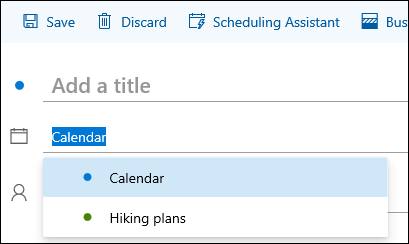
Ако имате няколко календара, можете да посочите в кой календар искате да създадете събитие, като го изберете от падащия списък в горния край на прозореца за ново събитие.
Намиране на стая за вашето събрание или среща
Когато създавате събрание или среща, можете да потърсите свободните стаи.
- Щракнете в календара върху деня и часа, когато искате да се случи събитието.
- Изберете "Търсене на стая или местоположение ", за да видите списък с предложени местоположения.

За да видите всички налични стаи:
- Изберете или "Още опции ", за да отворите целия екран.

- В пълния прозорец изберете "Търсене на стая или местоположение>" Преглед на още стаи.

- Изберете местоположение или използвайте лентата за търсене, за да потърсите списък с градове или стаи.
Промяна на събрание или среща
В долната част на страницата изберете
.Изберете събитието, което искате да промените, и след това изберете "Редактиране".
Ако това е повтарящо се събрание или среща, трябва да изберете едно от следните неща:- Това събитие: Изберете тази опция, за да отворите и направите промени в събитието, което сте избрали в календара.
- Това и всички следващи събития: Изберете тази опция, за да изтриете събитието, което сте избрали в календара, и всички следващи събития в серията.
- Всички събития в серията: Изберете тази опция, за да отворите и направите промени в пълната серия от събития.
Променете подробните данни за събитието и след това изберете "Запиши , ако това е среща, която сте създали за себе си", или "Изпрати", ако това е събрание с участници.
Отмяна на събрание или изтриване на среща
В долната част на страницата изберете
.Изберете събитието във вашия календар.
Изберете "Отмяна ", ако събитието е събрание, или "Изтриване ", ако събитието е среща. Ако отменяте събрание, добавете съобщение, ако искате, и изберете "Изпрати".
Ако това е повтарящо се събитие, ще трябва да изберете една от тези опции, когато изберете " Отказ " или " Изтрий" за пръв път:- Това събитие: Изберете тази опция, за да отмените или изтриете събитието, което сте избрали в календара.
- Това и всички следващи събития: Изберете тази опция, за да отмените или изтриете събитието, което сте избрали в календара, и всички следващи събития в серията.
- Всички събития в серията: Изберете тази опция, за да отмените или изтриете цялата серия от събития.
Инструкции за класическата версия на Outlook в интернет.
Създаване на събрание или среща
Събранието е събитие в календара, което изпращате на други хора. Създавате събрание по същия начин както среща, но каните участници.
В долната част на страницата изберете Calendar.

В горния край на страницата изберете събитие NewCalendar>.

Под "Задаване на среща" добавете заглавие и местоположение. (Ако създавате искане за събрание, имената на страниците се променят на "Планиране на събрание ", след като добавите хора като участници на по-късен етап.)
Изберете начален и краен час. Можете също да изберете един от тези незадължителни елементи:
- Целодневно: Отметнете това квадратче, ако това е целодневно събитие.
- Личен: Поставете отметка в това квадратче, ако не искате другите да виждат подробности за това събитие в календара.
- Повторение: Изберете една от опциите от списъка, за да направите това повтарящо се събрание или среща, и след това изберете желаните дати, които искате повтарящото се събитие да обхваща, като използвате полетата "От " и " До ".
Ако е необходимо, можете също да добавите или премахнете часови зони. Щракнете върху "Часова зона>",добавете или премахнете часови зони и след това потърсете приложимите часови зони.
В полето за напомняне променете часа на напомнянето, ако е необходимо. По подразбиране е настроена на 15 минути преди събитието.
Ако искате да изпратите имейл напомняне на себе си (или на участниците, ако това е събрание), щракнете върху Добавяне на напомняне с имейл и посочете следната допълнителна информация:
- Напомняне с имейл: Изберете кога да бъде изпратено напомнянето с имейл.
- Изпрати напомнянето на: Изберете Мен, ако искате да изпратите напомнянето на себе си (например среща), или на Всички участници, ако искате да го изпратите до всеки в събранието.
- Съобщение с напомняне за изпращане: Попълнете това поле със съобщението, което искате да изпратите, и след това щракнете върхуЗатвори.
Под Хора въведете имената или псевдонимите на хората, които искате да поканите.
(По избор) Не сте сигурни какво е подходящо време за среща на всички? Щракнете върху Запитване за време на събранието , за да намерите часовете, които са подходящи за вас и участниците. За повече информация щракнете върху "Какво е това?" на страницата "Запитване за време за събрание ".
Под "Участници" щракнете върху "Настройки за искане на отговори
 " и след това изберете "Да" или "Не" в зависимост от това дали искате хората да ви уведомят дали ще присъстват на събранието. Изборът по подразбиране е "Да".
Под навигационната лента на Outlook щракнете върху Запиши, ако това е среща, която сте създали за себе си, или щракнете върху Изпрати, ако това е събрание с участници.
Промяна на събрание или среща
В долната част на страницата изберете Calendar.
В календара изберете събитието, като например събрание или среща, и след това щракнете върху "Редактиране".

Ако това е повтарящо се събрание или среща, трябва да изберете едно от следните неща:
- Редактиране на повторение: Изберете тази опция, за да отворите и правите промени в едно събитие в календара.
- Редактиране на серия: Изберете тази опция, за да отворите и правите промени в серия събития в календара.
Променете подробните данни за събранието или срещата и след това щракнете върху Запиши, ако това е среща, която сте създали за себе си, или Изпрати, ако това е събрание с други участници.
Изтриване на събрание или среща
В долната част на страницата изберете Calendar.
Изберете събранието или срещата в календара си.
Ако събитието е събрание, изберете "Отказ". Ако събитието е среща, изберете Delete.
Ако това е повтарящо се събитие, ще трябва да изберете една от тези опции, след като изберете "Отказ " или "Изтрий" за първи път:
- Изтриване на повторение: Изберете тази опция, за да отмените повторението, което сте избрали в календара.
- Изтриване на серията: Изберете тази опция, за да отмените серията събрания.
Вж. също
Споделяне на календара в Outlook в уеб
Импортиране или абониране за календар в Outlook в уеб