
За да създадете съобщение в Outlook.com, трябва само да изберете "Създай", да съставите съобщението и след това да изберете "Изпрати". Можете да отговорите на получено имейл съобщение, като изберете "Отговор" или "Отговор до всички", или като го препратите до другите, като изберете "Препращане".
Забележка
Ако не можете да изпращате имейл от вашия акаунт за Outlook.com, вижте Outlook.com не ми разрешава да изпратя имейл.
Създаване и изпращане на имейл съобщение
В горния край на страницата изберете Ново съобщение.

В полето До въведете името или имейл адреса на лицето, което ще получи съобщението.
Забележка
Когато съставят нов имейл и щракнат върху бутоните "До" или "Як", някои клиенти няма да виждат списъка си с контакти. Това е известен проблем. За да можете да избирате имената, просто започнете да въвеждате в реда "До" или "Як", и свързаните контакти ще се покажат.
В полето Добавяне на тема въведете кратко описание за какво става дума в съобщението.
За да прикачите файл към съобщението, изберете Прикачване.
За повече информация относно прикачването на файлове към вашето съобщение вижте " Добавяне на картини" или "Прикачване на файлове към имейли в Outlook".Въведете съобщението си и след това изберете Изпрати.
Планирайте изпращането на вашия имейл с "Изпращане по-късно"
Пускаме функция "Изпращане по-късно ", която ще ви дава възможност да отложите изпращането на имейл и да изберете датата и часа за изпращане на вашето имейл съобщение.
- Композирайте имейла си както обикновено
- Изберете "Изпращане
 , след което "Изпрати по-късно"
 - Изберете датата и часа, когато искате да планирате съобщението да бъде изпратено
- Изберете Изпращане.
Забележка
- Съобщението ще остане в папката "Чернови " или "Изпратени " (в зависимост от устройството), докато не бъде изпратено. Можете да го редактирате или изтриете по всяко време, докато не бъде изпратено. След редактиране трябва отново да изберете "Изпращане>и изпращане по-късно ".
- Не е нужно да сте онлайн, когато е планирано да бъде изпратено съобщението.
Препращане на имейл съобщение
Забележка
- Можете да препращате само по едно съобщение наведнъж.
- Когато препращате съобщение, оригиналът остава във вашата пощенска кутия и копие се изпраща на новите получатели.
- В списъка със съобщения изберете съобщението, което искате да препратите.
- В горния ляв ъгъл на прозореца на съобщението изберете
 " или изберете
  " и след това изберете "Препращане".
 - Въведете съобщението си и след това изберете Изпрати.
Отговаряне на имейл съобщение
В списъка със съобщения изберете съобщението, на което искате да отговорите.
В горния ляв ъгъл на прозореца на съобщението изберете
 " или
" или  " или изберете " и след това изберете "Отговор " или "Отговор до всички".
Въведете отговора си и след това изберете "Изпрати".
Забележка
По подразбиране първоначалният имейл и неговата хронология няма да се показват, когато отговаряте на съобщение. За да покажете първоначалния имейл или да промените темата на имейла, изберете
" в долната част на прозореца на съобщенията.
Добавяне на получатели в полетата "Як" или "Ск"
За да добавите получатели в полетата "Як" или "СК", изберете Як или Ск от дясната страна на полето До.
Забележка
Имената на хората в полето "Ск" са скрити от другите получатели на съобщението.

Отхвърляне на чернова на имейл съобщение
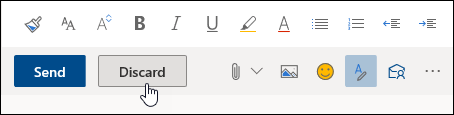
- За да отхвърлите чернова на съобщение, изберете Отхвърли в долната част на прозореца на съобщението.
Съвети за използване на опциите "Отговор", "Отговор до всички" и "Препращане"
Отговор и отговор до всички
Когато отговаряте на съобщение, ще видите "Отг:", добавено в полето за тема. Първоначалното съобщение се добавя под новото съобщение.Забележка
Прикачените файлове в първоначалното съобщение не се включват, когато отговаряте.
Препрати
Когато препращате съобщение, префиксът "Препр:" се добавя към полето за тема, за да предупреди получателя, че получава препратено съобщение. Първоначалното съобщение се включва в препратеното съобщение заедно с всички файлове, прикачени към първоначалното съобщение. Можете да редактирате текста на препратеното съобщение или да добавите и премахнете прикачени файлове, преди да го изпратите.Промяна на полето за тема
Когато отговаряте на или препращате имейл съобщение, можете да промените полето за тема на съобщението. Просто изтрийте съществуващото поле за тема и въведете новата тема.
Все още имате нужда от помощ?

|
За да получите поддръжка в Outlook.com, докоснете или щракнете тук или изберете "Помощ " в лентата с менюта и въведете заявката си. Ако сами не можете да решите проблема си, превъртете надолу до Все още имате нужда от помощ? и изберете Да. Ако горните стъпки не работят или ако не можете да влезете, докоснете или щракнете тук. |
|---|---|

|
За друга помощ за вашия акаунт в Microsoft и абонаменти посетете "Акаунт & помощ за фактуриране". |

|
За да получите помощ и отстраняване на неизправности в други продукти и услуги на Microsoft, въведете вашия проблем тук. |

|
Публикувайте въпроси, следвайте дискусии и споделяйте знанията си в общността на Outlook.com. |
Вж. също
Изпращане на имейл от псевдоним или друг адрес
Управляване на имейл съобщенията чрез правила в Outlook
Добавяне на картини или прикачване на файлове към имейли в Outlook