
Можете да персонализирате опростената лента, като закачате и откачвате командите, които най-често използвате.
Закачване на бутон към опростената лента
По подразбиране опростената лента ви показва най-често срещаните бутони за всяка задача, която изпълнявате в Outlook. Бутоните, които не са показани на опростената лента, могат да бъдат намерени или чрез щракване върху стрелката на падащото меню до друг бутон, или чрез щракване върху трите точки  от дясната страна на лентата, за да покажете менюто за препълване.
Можете да закачите всеки бутон, който искате, към опростената лента, така че винаги да е видим.
Намерете бутона, който искате да закачите към опростената лента. Например за да закачите бутона "Отговор със събрание ", щракнете върху трите точки.
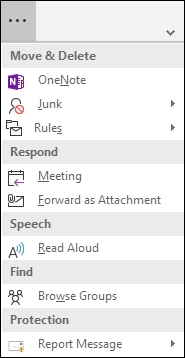
Щракнете с десния бутон върху опцията "Събрание " в групата за отговор и изберете "Закачи към лентата".
Бутонът "Отговор със събрание " ще се появи на опростената лента и ще изчезне от елементите, в които не се препълва.
Премахване на бутони от опростената лента
Има два начина, по които можете да премахнете бутон от опростената лента.
Ако сте закачили бутон към лентата, можете да щракнете с десния бутон и да изберете "Закачи към лентата ", за да махнете отметката от тази опция. Бутонът ще се върне в областта на препълване.
Ако искате да премахнете един от бутоните по подразбиране от опростената лента, щракнете с десния бутон върху бутона и изберете Премахни от лентата. Бутонът ще бъде преместен в зоната на препълване.