
Извършване на основно търсене в Outlook
Можете да използвате полето за търсене в лентата с инструменти, за да търсите в текущата папка или изглед.
Отидете в папката или изгледа, където искате да търсите, като например Mail, Calendar или People.
В горния десен ъгъл на прозореца на Outlook въведете думата за търсене или думи в
 .
.
Outlook показва резултатите от търсенето в раздела "Търсене ".Забележка
За да извършите цялостно търсене сред всички файлове на Outlook (независимо от папката или изгледа), изберете "Всички елементи". Тази опция е налична във всички изгледи. Имайте предвид, че всеки път, когато превключвате изгледите, ще трябва да въвеждате отново думите за търсене.

Ако сте участник в Office Insider и използвате компилация номер 16.18.181008 и следващи, вашата среда за търсене е подобрена и подобрена. Когато изберете полето за търсене, виждате бързи предложения, базирани на хронологията на последните ви търсения. Изберете някое предложение за бърз резултат.

Изберете къде искате да се изпълнява функцията за търсене. Наличните опции зависят от това в коя папка или изглед търсите.
-
В "Поща": Можете да търсите в текущата папка, подпапки, цялата поща или всички елементи.
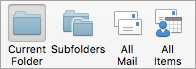
- Текуща пощенска кутия: Можете да търсите в текущо избраната пощенска кутия.
-
В Calendar: Можете да търсите в текущата папка, във всички събития или във всички елементи.

-
В "Контакти": Можете да търсите в текущата папка, във всички контакти или във всички елементи.
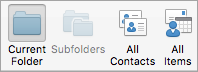
-
В "Задачи": Можете да търсите в текущата папка, във всички задачи или във всички елементи.

-
В бележки: Можете да търсите в текущата папка, във всички бележки или във всички елементи.

-
В "Поща": Можете да търсите в текущата папка, подпапки, цялата поща или всички елементи.
Когато приключите с прегледа на резултатите от търсенето, в раздела "Търсене " щракнете върху "Затваряне на търсенето".

Забележка
- Ако не щракнете върху "Затваряне на търсенето", разделът "Търсене " остава активен. Списъкът с елементи продължава да показва резултатите от търсенето дори ако щракнете върху друг раздел, като например раздела " Начало ".
- Търсенето на Outlook включва имената на прикачените файлове, но не и текста в прикачените файлове.
- За да запишете търсене като интелигентна папка, в раздела "Търсене" щракнете върху "Запиши търсенето" и след това въведете име за него под "Умни папки".

Търсене в елемент
Отворете елемента.
В менюто "Редактиране " посочете "Търсене" и след това щракнете върху "Търсене".
В полето за търсене въведете думата или думите за търсене.
В елемента Outlook осветява първия екземпляр на фразата ви за търсене.

За да намерите следващия или предишния екземпляр на фразата за търсене, използвайте стрелките напред или назад, .
.Забележка
Клавишната комбинация за търсене в даден елемент е
 + F.
+ F.