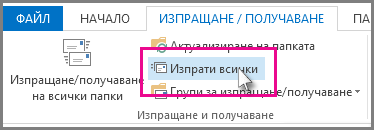
Когато съобщение остане блокирано в папката "Изходящи", най-вероятната причина за това е голям прикачен файл.
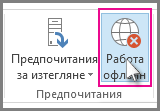
Щракнете върху "Изпращане/получаване>на работа офлайн".
В навигационния екран щракнете върху "Изходящи".
Оттук можете да извършите:
- Изтриване на съобщението. Просто я изберете и натиснете Delete.
- Плъзнете съобщението в папката за чернови, щракнете двукратно, за да отворите съобщението, изтрийте прикачения файл (щракнете върху него и натиснете Delete).
Ако възникне грешка, когато Outlook се опитва да предаде съобщението, затворете Outlook. Може да отнеме няколко секунди, за да излезете.
Съвет
Ако Outlook не се затвори, натиснете Ctrl+Alt+Delete и щракнете върху "Стартирай диспечера на задачите". В диспечера на задачите щракнете върху раздела "Процеси ", превъртете надолу до outlook.exeи щракнете върху "Край на процеса".
След като Outlook се затвори, стартирайте го отново и повторете стъпки 2-3.
След като премахнете прикачения файл, щракнете върху "Изпращане/получаване>на работа офлайн ", за да премахнете избора от бутона и да възобновите работата онлайн.
Съвет
Съобщенията също така се блокират в папка "Изходящи", когато щракнете върху "Изпрати", но не сте свързани. Щракнете върху "Изпращане/получаване " и погледнете бутона "Работа офлайн ". Ако е син, връзката ви е прекъсната. Щракнете върху него, за да се свържете (бутонът става бял), след което щракнете върху "Изпрати всички".