
Следват основните проблеми, с които се сблъскват клиентите при импортирането на .pst файл в Outlook.
Съобщение за грешка: "Нямате разрешение за достъп до файла"
Ако сте записали .pst файла на компактдиск, ще получите това съобщение. Копирайте .pst файла на компютъра, на USB флаш устройство или на друго място. След това щракнете с десния бутон върху .pst файла, изберете "Свойства" и щракнете, за да изчистите квадратчето за отметка "Само за четене ". Сега се опитайте да импортирате .pst файла. Вижте тази статия от Базата знания за повече информация.
Този тип грешка може да възникне също и ако сте превключили от влизане във вашия компютър с локален акаунт към акаунт в Microsoft, докато .pst файлът се използва. За да коригирате: щракнете с десния бутон върху .pst файла, изберете "Свойства>","Редактиране>",> изберете вашия акаунт в Microsoft и изберете "Пълен контрол". Сега рестартирайте Outlook.
Съобщение за грешка: "Папките източник и местоназначение за тази операция не могат да бъдат едни и същи"
За да решите този проблем, изпълнете отново процеса на импортиране. Когато стигнете до следващия диалогов прозорец, изберете "Импортирай в текущата папка".

Съобщение за грешка: "Операцията не можа да се завърши, тъй като доставчикът на услугата не я поддържа"
Това означава, че пощенската кутия, която се опитвате да импортирате , трябва да бъде конфигурирана като IMAP пощенска кутия. Това често се случва с Outlook.com акаунти. Ето как да конфигурирате своя акаунт, за да използвате IMAP:
Първо, премахнете своя имейл акаунт от Outlook на компютъра си. Ако например имате повече от един акаунт в Outlook 2010, можете да щракнете с десния бутон върху избрания акаунт и да изберете "Премахни ", за да го премахнете от Outlook. Ако това е единственият акаунт в момента в Outlook, изберете "Файл > Настройки > на акаунт > Премахване".
Сега добавете акаунта обратно в Outlook на вашия компютър, но този път ще го настроите като IMAP акаунт:
В горната част на Outlook на компютъра си изберете "Файл".

Изберете "Добавяне на акаунт".
Въведете име за акаунта си (например: Якоб), имейл адреса (пример: jakob77@outlook.com) и паролата, които използвате за влизане във вашия имейл акаунт в уеб сайта. Изберете "Ръчно конфигуриране на настройките на сървъра или допълнителни типове услуги". Изберете Next.

Изберете "Интернет имейл".

Въведете тези настройки:
- Тип акаунт: IMAP
- Сървър за входяща поща: outlook.office365.com
- Сървър за изходяща поща (SMTP): smtp-mail.outlook.com
- Потребителско име: youralias@outlook.com (или какъвто е вашият имейл адрес).
- Парола: въведете паролата, която използвате за влизане в своя имейл, например в уеб сайта на Outlook.com. Ако сте разрешили Two-Step удостоверяване, получете парола за приложението.
- Изберете "Още настройки".

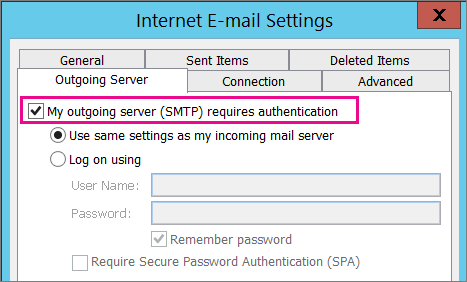
Изберете раздела " Изходящ сървър " и " Моят изходящ сървър изисква удостоверяване".
Изберете раздела "Разширени " и след това въведете тези настройки:
- Сървър за входяща поща (IMAP): 993
- Използване на следния тип кодирана връзка: SSL
- Сървър за изходяща поща (SMTP): 587
- Използване на следния тип кодирана връзка: TLS
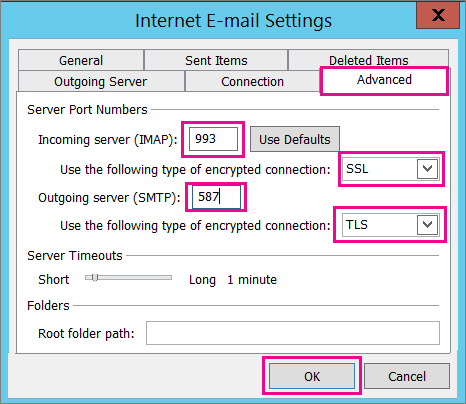
Изберете OK.
Изберете "Напред", за да тествате настройките си. Забележка: Най-често срещаната причина връзката да не работи е правописна грешка в имейла или паролата. Outlook не идентифицира правописна грешка като причина, така че ако връзката не работи, проверете отново всичко за правописни грешки.
Сега би трябвало да сте готови да импортирате .pst файла в имейл акаунта.
Моите имейли бяха импортирани, но не и моите контакти или елементи от календара. Как да коригирам този проблем?
Най-вероятната причина за това съобщение е, че контактите и календарът не са експортирани в .pst файла. Опитайте да експортирате вашата информация в друг .pst файл. Когато стигнете до следващия диалогов прозорец, се уверете, че е отметнато Включи подпапките . По този начин се експортират и контактите и календарът.

Възстанових контактите си от архивното копие на .pst файла. Възстановените контакти са в .ost файла на Outlook или в предишния .pst файл?
Възстановените контакти са на двете места: офлайн кеша (.ost) и датирания .pst файл. Когато импортирате вашите контакти от архивния .pst файл, се прави копие на вашите контакти и те се съхраняват в съответния файл с контакти. Ако искате, можете да изтриете или преименувате архивния .pst файл.
Как да получа обратно старите си подпапки на Outlook?
Най-вероятната причина за това съобщение е, че подпапките не са експортирани в .pst файла. Опитайте да експортирате вашата информация в друг .pst файл. Когато стигнете до следващия диалогов прозорец, се уверете, че е отметнато Включи подпапките . По този начин се експортират и подпапките.
Вж. също
Импортиране и експортиране на имейл, контакти и календар на Outlook