
|
Активната поддръжка във вашия браузър може да предостави цифрови решения за проблеми на Office Опитайте активна поддръжка |
|---|
По-долу са посочени основните проблеми, с които се сблъскват клиентите, когато импортират контакти в Outlook.
Липсва информация за контакти
След като импортирате контактите, ако отворите Outlook и видите, че не цялата информация е импортирана, използвайте Excel, за да отворите файла с .csv, за да видите дали изобщо в него е била цялата информация.
- Можете да редактирате .csv файла с помощта на Excel, за да добавяте имена и друга липсваща информация.
- Outlook изисква заглавията на колоните в първия ред, така че не ги замествайте с нищо друго.
- Когато запишете .csv файла, Excel ще ви подкани няколко пъти с "наистина ли искате да го запишете в .csv формат?". Винаги избирайте "Да". Ако изберете "Не", файлът ще се развали и ще трябва да започнете отначало, като експортирате списъка с контакти от изходната имейл система.
- Повторете стъпките, за да импортирате файла на .csv в Outlook. Когато бъдете подканени как да се обработват дубликатите, непременно изберете "Замествай дубликатите с импортираните елементи".
В Outlook не се показват никакви контакти
Ако завършите процеса на импортиране, но в Outlook не се показват никакви контакти, направете следното:
Намерете csv файла, който сте експортирали от своята изходна имейл система, например от Google. Ако сте експортирали контакти от Google, името по подразбиране на файла е contacts.csv.
Използвайте Excel за отваряне на CSV файла, който сте експортирали от изходната имейл система
Проверете дали в CSV файла има информация. Ако в CSV файла няма никаква информация, значи експортирането от изходната имейл система е било неуспешно. В такъв случай:
- Изтрийте файла contacts.csv.
- Експортирайте отново контактите си от изходната имейл система. Ако експортирате от Google, уверете се, че сте избрали да експортирате Всички контакти или правилната група контакти.

- След като сте експортирали контактите, отворете CSV файла с Excel и проверете дали в него има данни. Когато затворите файла, Excel ще ви подкани няколко пъти с "наистина ли искате да запишете в CSV формат?". Винаги избирайте "Да". Ако изберете "Не", файлът ще се развали и ще трябва да започнете отново, с нов файл contacts.csv.
- Повторете стъпките, за да импортирате файла contacts.csv в Outlook.
Някои контакти се импортират в Outlook, но не всички
Да предположим, че имате 800 контакта, които искате да импортирате, но можете да импортирате само 300 от тях. Може да има проблем с формата на контакта в ред 301. Опитайте да премахнете този ред и да импортирате отново файла с .csv.
Възникна файлова грешка в преводача на стойности, разделени със запетая.....
При тестване на различни сценарии получих това съобщение за грешка при опит за импортиране на .csv файл, в който имаше лошо форматирани данни. Така че ако получите това съобщение за грешка, това може да е проблемът. Опитайте да изтриете .csv файла, да експортирате данните отново и след това да ги импортирате.

Неуспешно извличане на данни...
При тестване на различни сценарии получих това съобщение за грешка "Не може да се извлекат данни..." Когато се опитвате да импортирате .csv, който е празен. Така че ако видите това съобщение за грешка, това може да е проблемът.
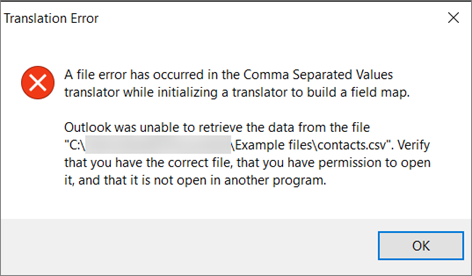
Използвайте Excel, за да отворите своя .csv файл и да видите дали в него има данни. Ако няма, опитайте отново да експортирате контактите си от изходната си имейл система и след това проверете дали в нея има данни, преди да преминете през стъпките за импортиране на файла в Outlook.
Операцията не можа да завърши, тъй като доставчикът на услугата не я поддържа
Има проблем с вашия имейл акаунт и трябва да се обадите на вашата имейл услуга за помощ. Да речем например, че имате акаунт за Gmail и използвате Outlook на компютъра си, за да импортирате контакти. Съобщението за грешка "Операцията не можа да се завърши, тъй като доставчикът на услугата не я поддържа" означава, че нещо не е наред с вашия акаунт в Gmail и трябва да се свържете с поддръжката на Google за помощ.
Ако използвате Outlook.com или Hotmail.com акаунт с Outlook и получавате това съобщение за грешка, проблемът може да е, че акаунтът ви трябва да бъде настроен като IMAP акаунт, за да можете да импортирате контакти в него. Какво представляват IMAP и POP?
Ето как да конфигурирате имейл акаунта си в Outlook.com, за да използвате IMAP:
Най-напред, премахнете своя имейл акаунт за Outlook.com от Outlook на компютъра си. Ако например имате повече от един имейл акаунт в Outlook, можете да щракнете с десния бутон върху избрания имейл акаунт и да изберете "Премахни ", за да го премахнете от Outlook на компютъра си. Ако това е единственият акаунт, който в момента е в Outlook на вашия компютър, изберете "Файл > Настройки > на акаунт > Премахване".
Сега добавете Outlook.com имейл акаунта обратно към Outlook на вашия компютър, но този път ще го настроите като IMAP акаунт:
В горната част на Outlook на компютъра си изберете "Файл".

Изберете "Добавяне на акаунт".
Въведете име за вашия имейл акаунт (пример: Якоб), имейл адреса (пример: jakob77@outlook.com) и паролата, които използвате за влизане в своя имейл акаунт в уеб сайта на Outlook.com или Hotmail.com. Изберете "Ръчно конфигуриране на настройките на сървъра или допълнителни типове услуги". Изберете Next.

Изберете "Интернет имейл".

Въведете тези настройки:
- Тип акаунт: IMAP
- Сървър за входяща поща: imap-mail.outlook.com
- :Сървър за изходяща поща (SMTP) smtp-mail.outlook.com
- Потребителско име: youralias@outlook.com (или какъвто е вашият имейл адрес).
- Парола: въведете паролата, която използвате за влизане в своя имейл, например в уеб сайта на Outlook.com. Ако сте разрешили Two-Step удостоверяване, получете парола за приложението.
- Изберете "Още настройки".

Изберете раздела " Изходящ сървър " и " Моят изходящ сървър изисква удостоверяване".
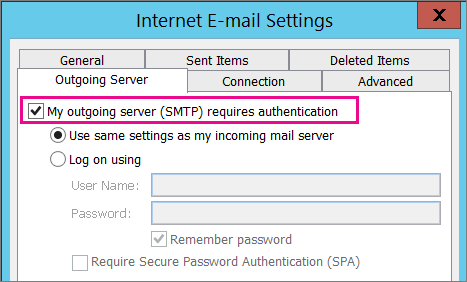
Изберете раздела "Разширени " и след това въведете тези настройки:
- Сървър за входяща поща (IMAP): 993
- Използване на следния тип кодирана връзка: SSL
- Сървър за изходяща поща (SMTP): 587
- Използване на следния тип кодирана връзка: TLS
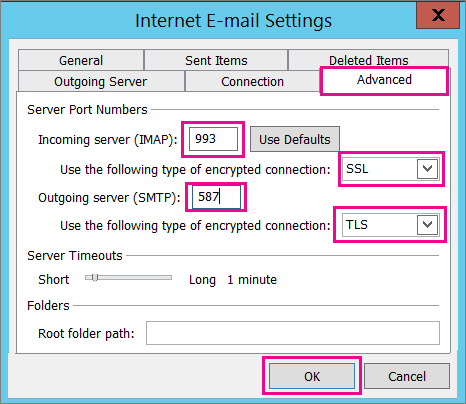
Изберете OK.
Изберете "Напред", за да тествате настройките си. Забележка: Най-често срещаната причина връзката да не работи е правописна грешка в имейла или паролата. За съжаление, Outlook не ви казва дали проблемът е в това, но ви дава неразбираемо съобщение за грешка. Ако връзката не работи, проверете отново всичко за печатни грешки и опитайте отново.
Ето как изглежда имейл акаунт за Outlook.com в Outlook 2016.

Получавам грешка MAPI
Обикновено това означава, че има проблем във файла на .csv, който се опитвате да импортирате. Използвайте Excel, за да отворите своя .csv файл. Форматирането на контактите ви изглежда ли правилно? Можете ли да импортирате ВСИЧКИ контакти успешно от файла? Ако можете да импортирате 100 контакта, но нищо след това, проблемът е в ред 101. Изтрийте този ред, запишете файла като тип .csv и след това опитайте да импортирате csv файла отново.
Имате ли заглавен ред? Ако нямате, това е проблемът. Вж. темата за създаване/редактиране .csv файлове. В него има връзка към примерен файл на .csv с добър заглавен ред.
След като Microsoft ме премести от Hotmail в Outlook.com, някои от контактите ми липсват
Съжалявам, че това се случи с вашия акаунт! Чухме за други случаи, в които не всички контакти се мигрират към Outlook.com. Ето как да накарате инженер на Microsoft да разследва и премести контактите ви от вашия акаунт за Hotmail в новия ви акаунт за Outlook.com:
- Влезте в акаунта си в Outlook.com.
- В горния десен ъгъл изберете ? и след това изберете "Обратна връзка".
- Изберете "Предоставяне на обратна връзка".
- Опишете проблема, след което изберете "Напред".

- Изберете "Пропускане и изпращане на съобщение".
Вашият проблем ще бъде възложен на инженер, за да направи проучване и да се свърже с вас.
Вж. също
Импортиране на контакти в акаунт за Outlook.com или Hotmail.com