
Като маркирате с флаг имейл съобщения, можете да проследявате отговорите на съобщенията, които изпращате. Можете също така да се погрижите да следите получените съобщения. И в двата случая можете да включите и предупреждение за напомняне.
Маркиране с флаг, за да се напомня на получателите да предприемат изпълнение
Когато трябва да получите навременен отговор на съобщение, използвайте флаг за получателите.
Съвет
Използвайте тази функция предпазливо. Някои получатели може да не харесат, когато напомнянията им се добавят към техния Outlook.
- Преди да изберете "Изпращане", в раздела "Съобщение ", в групата етикети изберете "За изпълнение" и след това изберете "По избор".
- Изберете флаг за получатели.
- Под "Флаг за получатели" изберете флаг в списъка "Маркирай с флаг към".
- По подразбиране задачата се придружава от напомняне. За да изпратите флаг без предупреждение за напомняне, изчистете квадратчето за отметка "Напомняне ".
Текстът с флаг, който получават получателите, се показва в информационната лента.
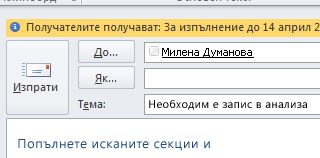
Маркиране с флаг, който да ви напомни да изпълните действията
Ако трябва да проследите съобщение, което ви предстои да изпратите, задайте си напомняне.
- Преди да изберете "Изпращане", в раздела "Съобщение", в групата "Етикети " изберете "За изпълнение".
- Изберете флаг, в който искате да ви бъде напомнено за това съобщение.
По подразбиране са налични следните флагови начални дати, крайни дати и напомняния:
| Флаг | Начална дата | Краен срок | Напомняне |
|---|---|---|---|
| Днес | Текуща дата | Текуща дата | Един час преди края на днешния работен ден |
| Утре | Текуща дата плюс един ден | Текуща дата плюс един ден | Начален час на текущия ден плюс един работен ден |
| Тази седмица | Текуща дата плюс два дни, но не по-късно от последния работен ден от тази седмица | Последен работен ден от тази седмица | Начален час на текущия ден плюс два работни дни |
| Следващата седмица | Първи работен ден от следващата седмица | Последен работен ден от следващата седмица | Начален час на първия работен ден от следващата седмица |
| Без дата | Без дата | Без дата | Текуща дата |
| По избор | Текуща дата | Текуща дата | Текуща дата |
Друг начин е да изберете "По избор ", за да създадете начална икрайна дата , които не се показват в списъка. Изберете OK , за да затворите диалоговия прозорец.
Текстът с флаг, който получават получателите, се показва в информационната лента.
Забележка
Ако искате да персонализирате флага, като зададете начална и крайна дата или промените времето за появяване на предупреждението за напомняне, следвайте стъпките в раздела " Флаг, за да напомните на вас и получателите да предприемете изпълнение ". Можете да изчистите квадратчето за отметка "Флаг за получатели ", за да персонализирате флаговете, които само вие виждате.
Маркиране с флаг, който да напомня на вас и получателите да предприемете последващи действия
За да маркирате с флаг ново съобщение за вас и за получателите, направете следното:
В раздела "Съобщение", в групата Етикети изберете "За изпълнение" и след това изберете "Добавяне на напомняне".
Изберете флаг за получатели.
За да изпратите флаг без предупреждение за напомняне, изчистете квадратчето за отметка "Напомняне ".Поставете отметка в квадратчето "Маркирай с флаг за мен " и, ако искате, квадратчето за отметка "Напомняне ".
Можете да посочите начална дата и краен срок за флага вместо мен.
В списъка "Маркирай флага на " изберете текста на флага, който искате да се показва. Можете също да въведете текст по избор в полето и след това да натиснете клавиша ENTER.
Забележка
Не можете да променяте текста на флага или да задавате начална икрайна дата, ако използвате IMAP имейл акаунт.
Ако е отметнато квадратчето за отметка "Напомняне за "Флаг за мен" или "Флаг за получатели", задайте време за напомняне.
Изберете OK.
Текстът за флага се показва в информационната лента.

Премахване на флага
Флагът се показва в списъка със съобщения и в съобщението.
- В списъка със съобщения щракнете с десния бутон върху флага на съобщението.
- Щракнете върху "Изчисти флага".
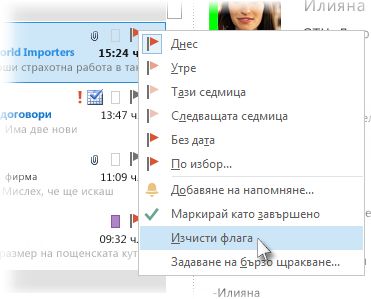
Ако съобщението е отворено в отделен прозорец, щракнете върху "Последващи>действия за съобщение>" Изчисти флага.
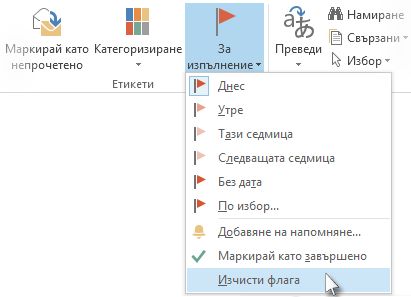
Когато премахнете флага, напомнянето също се изтрива.
Премахване на напомнянето
Напомнянията са изскачащи известия, които се появяват, когато е необходимо действие.
- В списъка със съобщения щракнете с десния бутон върху флага на съобщението.
- Щракнете върху По избор.
- Махнете отметката от полето за напомняне .
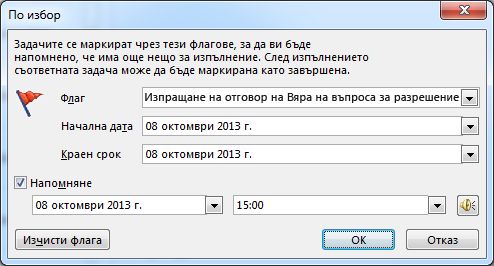
Ако съобщението е отворено в отделен прозорец, щракнете върху"Последващи>действия за съобщение>по избор" и след това махнете отметката от квадратчето за напомняне.
Намиране на отговори на маркирани с флаг съобщения
След като изпратите съобщение, което използва флаг, можете да търсите отговори.
Забележка
По подразбиране изпратените съобщения се записват в папката Изпратени. Ако използвате акаунт за Microsoft Exchange и преместите ръчно или с автоархивиране изпратените елементи във файл с данни на Outlook (.pst), тази функция не е налична.
Направете едно от следните неща:
- Отворете първоначалното съобщение в папката "Изпратени ".
- Отворете изпратеното съобщение с флаг в лентата на To-Do.
- Отворете всяко съобщение, което е отговор на първоначалното съобщение, изберете информационната лента и след това изберете Отваряне на първоначалното съобщение с флаг.
Изберете информационната лента и след това изберете "Намери сродните съобщения".
Показва се диалоговият прозорец "Разширено търсене " и започва търсене на съобщения, които са отговор на маркираното с флаг съобщение.
Проследяване на завършените съобщения
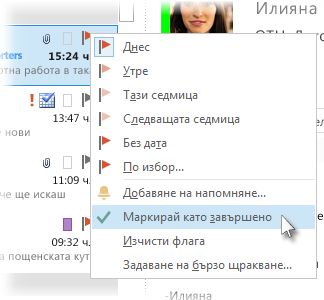
Когато премахнете или изчистите напомняне или флаг, губите всички индикации, че съобщението някога е било задача за изпълнение. Ако искате да видите индикатор, че сте изпълнили действието, изисквано за маркирано съобщение с флаг, вместо това го маркирайте като завършено. Флагът става отметка. В "Задачи" можете да промените изгледа, за да видите всички завършени елементи (докато елементът не бъде изтрит).
- В списъка със съобщения щракнете върху съобщението.
- Щракнете с десния бутон върху флага.
- Щракнете върху ''Маркирай като завършено''.
Спиране на проследяването на имейл разговор
Когато проследяването на дадено съобщение вече не е желано, можете да изчистите флага в съобщението.
Направете едно от следните неща:
Добавили сте флаг към съобщение, което не сте изпратили, но сега искате да премахнете флага
- В черновата на съобщението, в раздела "Съобщение", в групата Етикети изберете "За изпълнение".
- Изберете "Изчисти флага".
Изпратили сте съобщение, което използва флаг за вас или за другите, но сега искате да премахнете флага
Направете едно от следните неща:Изтрийте обозначеното с флаг съобщение в лентата на To-Do.
Така съобщението се изтрива и в папките ви за поща .Щракнете с десния бутон върху съобщението навсякъде, където се показва в Outlook, и след това изберете Маркирай като завършено или Изчисти флага.
Забележка
Получателите на съобщението все още виждат флага. Когато премахнете флаг, той влияе само върху това, което виждате.
Показва се напомняне с флаг, и искате да премахнете флага
- Когато се появи предупреждението за напомняне, щракнете с десния бутон върху него и след това изберете Маркирай като завършено или Изчисти флага.
Кажи ми как се различават опциите за маркиране като завършено и изчистване на флага
Mark Complete Елементът остава маркиран с флаг за последващо действие, но се появява зачеркнат. Ако лентата на To-Do или задачите са конфигурирани да показват всички задачи и елементи за изпълнение, независимо дали са изпълнени, или не, съобщението се показва, докато не го изтриете от пощенските папки.
Изчисти флага Флагът се премахва от съобщението и няма запис за показването му в изгледи като лентата на To-Do и "Задачи".
Ако искате да запазите запис на завършените елементи, използвайте "Маркирай с флаг за завършено". Обаче веднага щом изтриете съобщението, елементът напълно изчезва от всички изгледи на Outlook.
- Когато се появи предупреждението за напомняне, щракнете с десния бутон върху него и след това изберете Маркирай като завършено или Изчисти флага.
Пристига отговор на маркирано с флаг съобщение и искате да премахнете флага
- В екрана за четене или в отворено съобщение изберете информационната лента и след това изберете Отвори оригиналното съобщение с флаг.
- В раздела Съобщение , в групата Етикети изберете Последващи действия.
- Изберете "Изчисти флага".
Маркиране с флаг на получено съобщение
Можете да маркирате с флаг съобщение, което получавате, за да си напомните да предприемете последващи действия или да предприемете действие по-късно. За да маркирате с флаг получено съобщение, направете едно от следните неща:
- В списъка със съобщения изберете колоната с флагове до съобщението.
Освен ако не сте променили флага по подразбиране, флагът използва днешната дата като начална дата и краен срок. - В списъка със съобщения щракнете с десния бутон върху колоната с флаг до съобщението. Изберете крайния срок за задачата.
Ако например изберете следващата седмица, ще бъде зададена начална дата – следващия понеделник, а краен срок – следващия петък. Изберете "По избор", за да използвате начална дата и краен срок, които не се показват в списъка.
След като изберете OK, текстът за флаг се показва в информационната лента.
Маркираните с флаг съобщения се показват в лентата на To-Do, в "Задачи" и в Calendar списък на задачите за деня.
По подразбиране са налични следните опции за флагове.
| Флаг | Начална дата | Краен срок | Напомняне |
|---|---|---|---|
| Днес | Текуща дата | Текуща дата | Един час преди края на днешния работен ден |
| Утре | Текуща дата плюс един ден | Текуща дата плюс един ден | Начален час на текущия ден плюс един работен ден |
| Тази седмица | Текуща дата плюс два дни, но не по-късно от последния работен ден от тази седмица | Последен работен ден от тази седмица | Начален час на текущия ден плюс два работни дни |
| Следващата седмица | Първи работен ден от следващата седмица | Последен работен ден от следващата седмица | Начален час на първия работен ден от следващата седмица |
| Без дата | Без дата | Без дата | Текуща дата |
| По избор | Текуща дата | Текуща дата | Текуща дата |