
Последна актуализация: февруари 2026 г.
Какво може да прави Copilot в Outlook?
Copilot комбинира силата на големите езикови модели (LLM) с данни на Outlook, за да ви помогне да останете продуктивни на работното място.
Приоритизирайте папката си "Входящи": Преглежда вашите имейли, когато пристигат в папката ви "Входящи", и задава приоритет (висок, нисък, нормален) и дава причината, поради която този имейл може да е важен за вас. За да научите повече, вижте "Приоритизиране на моите входящи".
Нови действия за сортиране на имейли: Управлявайте бързо съобщенията си с действия като закачане, маркиране с флаг, архивиране, изтриване и маркиране като прочетени или непрочетени. Тези действия работят както за отделни, така и за множество имейли и ви помагат да бъдете информирани за папката си "Входящи", независимо дали преглеждате текстови съобщения. За да научите повече, вижте Подреждане на имейли с Microsoft Copilot в Outlook.
Създаване и преглед на правила: Използвайте чата на Copilot, за да създадете нови правила на Outlook или да преглеждате съществуващите си правила на естествен език, което улеснява автоматичното организиране на входящите имейли. За да научите повече, вижте Създаване и преглед на правила на Outlook с Microsoft Copilot.
Обобщаване**: Бързо извличане на ключови точки от имейл нишки.
За повече информация вижте Обобщаване на имейл нишка с Copilot в Outlook.
Чернова с Copilot: Генерира проекти на имейли с пълна дължина от подкани въз основа на контекста на нишката и организационната информация. Просто въведете /, изберете Чернова с Copilot и въведете подканата в диалоговия прозорец.
За повече информация вижте Съставяне на имейл съобщение с Copilot в Outlook.
Коучинг от Copilot: Осигурява обратна връзка за проектите на имейли, като предлага подобрения на тона, настроението и яснотата. Ако харесвате предложенията, които треньора предлага, можете да ги приложите директно към черновата на имейл, като изберете "Прилагане на всички предложения"
За повече информация вижте Имейл коучинг с Copilot в Outlook.
Chat with Copilot: Провеждайте разговори за информация, която е специфична за вашата организация, и за информация, налична в интернет. Прозорецът на Copilot се отваря до съществуващия прозорец на Outlook, така че можете да взаимодействате и разговаряте с Copilot, докато продължавате да използвате Outlook.
За повече информация вижте Чат с Copilot в Outlook
Теми от Copilot: Генерира теми, генерирани от ИИ въз основа на контекста, предпочитанията за стил и интересите на потребителите. Отворете инструмента за създаване на теми по избор, за да създадете своя собствена тема, или щракнете върху една от другите плочки, за да приложите тема на Copilot по подразбиране.
За повече информация вижте Създаване на тема на Outlook с Copilot
Забележка
Тази функция е налична за клиенти с лиценз за Microsoft Copilot (служебен). За информация относно как да получите Copilot вижте Къде мога да получа Microsoft Copilot?
Планирайте събрания или събития чрез чата: Можете да използвате чата на Copilot в Outlook, за да планирате събрания с до двама души или да добавите други събития, като например време за фокусиране, към календара си.
За повече информация вижте Чат с Copilot в Outlook
Тези функции не се поддържат при подписани или криптирани имейли, при имейли с IRM или при някои имейли, маркирани с MIP. За изчерпателно ръководство за използване на Copilot в Outlook вижте "Добре дошли в Copilot в Outlook".
Подгответе се за вашето събрание: "Подготовка за събранието с Copilot" е функция, която ще помогне на потребителите да пристигнат на събранието си по-добре подготвени, като събира и обобщава ключова информация за събранието, идентифицира елементите за действие и обобщава предварителните четения и съобщенията като имейли и чатове, които са свързани със събранието.
За повече информация вижте "Подготовка за събранието ви с Copilot"
Препоръчителни часове за влизане в офиса: Ако имате хибридна работна среда, при която сте в офиса в някои дни, а в други работите от вкъщи, Copilot може автоматично да предложи дни, които може да са най-подходящи за вас, за да отидете в офиса въз основа на събранията, които имате, или работните планове на други хора от вашия екип.
Глас на Copilot: Създаден за професионалисти в движение, Copilot voice предоставя изпипан, интелигентен начин да наваксате с имейла и календара си, които можете да слушате и да говорите, докато пътувате до работа, ходите или работите многозадачно. Потребителите могат да задават темпото и дълбочината на разговора, докато предприемат действия в реално време.
Изберете заглавие по-долу за повече информация
Как мога да получа достъп до Copilot в Outlook?
- Резюме от Copilot е достъпно чрез бутона Обобщаване в горната част на всяка тема на съобщението.
-
Черновата с Copilot и обучението от Copilot са достъпни от бутона Copilot
 в лентата, когато изготвяте съобщение.

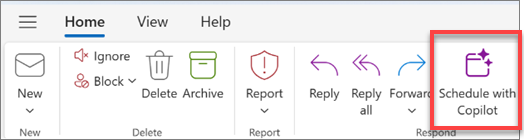
- Можете да създадете покана за събрание с Copilot, като отворите имейл нишка и използвате бутона "Планиране с Copilot " на лентата.
-
- Chat with Copilot е достъпен, когато изберете иконата на Copilot от заглавието на навигацията. Тази опция е налична само за фирми с абонамент за Microsoft Copilot. Влезте с вашия акаунт в Microsoft или посетете Къде мога да получа Microsoft Copilot? за да научите повече.
- Темите от Copilot са налични в настройките на облика.
- "Подготовка за събранието " се намира от календарния елемент на събранието в Outlook.
Как беше оценен Copilot?
Copilot в Outlook беше оценен чрез задълбочено ръчно и автоматизирано тестване. Извършена е и оценка върху персонализирани набори от данни за обидни и злонамерени подкани (потребителски въпроси) и отговори с текст и изображения. Освен това Copilot в Outlook непрекъснато се оценява с онлайн обратна връзка от потребителите.
За повече информация, моля, посетете Карта на приложение: Microsoft Copilot, за да научите повече.
Какви са ограниченията на Copilot в Outlook?
Сценариите на Copilot в Outlook са достъпни само за основната пощенска кутия на потребителя. Те не са налични в архивната пощенска кутия, груповите пощенски кутии или споделените и делегираните пощенски кутии на потребителя, до които той има достъп. Сценариите на Copilot не се поддържат за пощенски кутии, които не се хостват в Exchange Online.
Copilot в Outlook не може да получи достъп до шифровани имейли с S/MIME или с двойно шифроване.
Чатът с Copilot в Outlook е наличен само ако използвате служебен или учебен акаунт и използвате новия Outlook за Windows или Outlook в уеб.
В момента темите от Copilot могат да се генерират въз основа на интересно място, текущото ви местоположение или времето. Наличните стилове включват реалистично, рисуване с маслени бои и карикатура. В момента не се поддържат допълнителни типове теми, стилове и подкани за отваряне.
В събрания, които нямат споделено свързано съдържание, като например липса на споделени с участниците документи или липса на предишни имейли и хронология на чата между участниците, функцията "Подготовка" може да не произведе изчерпателно обобщение и може да отговори с общи отговори. Също така Copilot няма да генерира резюме за събранията със съдържание, което включва потенциално вредно или обидно съдържание.
Както при всяко съдържание, генерирано от ИИ, това е чудесен инструмент за начало, но е важно да преглеждате, редактирате и проверявате всичко, което той създава за вас.
Какви езици поддържа Copilot?
В сценариите на Copilot се поддържат много езици. Намерете повече информация на Поддържани езици за Microsoft Copilot.
Когато обобщава или приоритизира имейл, Copilot ще се опита да идентифицира езика на този имейл и да обобщи на този език.
Важно
- Откриването на език в обобщаване в момента е налично за Android, iOS и Mac. В бъдеще ще се предлага и за Windows и уеб.
- Приоритизиране на моята папка "Входящи" в момента поддържа само езици от ниво 1. Скоро ще бъдат налични и други езици.
Мога ли да персонализирам настройките на Copilot в Outlook?
За проект с Copilot можете да изберете какви настройки за тон и дължина да използва Copilot за генериране на съдържание. Вижте повече за това как да съставите имейл съобщение с Copilot в Outlook.
Отговарящите на условията потребители на MicrosoftCopilot for Sales могат да носят подходяща информация от своите CRM или ERP инструменти, докато обобщават и съставят имейли. В Outlook Web и в новия Outlook за Windows ще видите падащ списък в средите " Чернова с Copilot " и "Резюме от Copilot ", за да активирате този фокус върху продажбите. Фокусът върху продажбите ще бъде по подразбиране за имейли с външни получатели.
За темите от Copilot можете да стилизирате темата и да изберете честота на опресняване, за да направите темата динамична.
За обобщаване на имейли, на Android, iOS и Mac можете да промените езика за обобщаване, така че да е същият като езика, на който е приложението ви, а не на езика, на който е имейлът. Тази настройка не се запазва след затваряне на Outlook, но при следващото стартиране на Outlook Copilot по подразбиране ще даде обобщаване на езика на имейла.
За Приоритизиране на моята папка "Входящи" можете да добавите персонализации в "Настройки", за да уведомите Copilot какви теми искате да зададете като висок или нисък приоритет. За да научите повече, вижте "Приоритизиране на моите входящи".
Къде мога да науча повече за поверителността?
Copilot и Microsoft 365 са изградени на базата на цялостния подход на Microsoft към защитата, съответствието и поверителността.
За повече информация относно поверителността вижте следната информация:
- Ако използвате Microsoft Copilot във вашата организация (със своя служебен или учебен акаунт), вижте "Данни, поверителност и защита" за Microsoft Copilot.
- Ако използвате Copilot в приложенията на Microsoft 365 за дома (с вашия личен акаунт в Microsoft), вижте Copilot в приложенията на Microsoft 365 за дома: вашите данни и поверителност.
Как се разполага Copilot в Outlook?
За новия Outlook за Windows и уеб Copilot ще се внедри директно в среди с Standard Release, след като спази изискванията за предизвестие.
Ще се разпространи ли Copilot в Outlook с помощта на целевото издание?
Не, Copilot в Outlook ще се разположи в целевото и Standard издание едновременно.