
Тази статия обяснява как да прехвърлите своя файл на vCard (.vcf) в CSV формат, така че да можете да импортирате контактите си в Outlook.
Важно
Уверете се, че сте експортирали всички свои контакти от iCloud. Най-често срещаният проблем е, че може да експортирате само един контакт от iCloud, когато сте имали намерение да експортирате всички. За инструкции относно експортирането на всички ваши контакти от iCloud отидете на Експортиране на вашите контакти от iCloud във файл на визитка (.vcf).
За да импортирате контактите от файл на vCard в Outlook на компютър, трябва да ги конвертирате от файловия формат .vcf във файловия формат .csv. Това става чрез импортирането им в Windows и след това експортиране в CSV файла.
За да конвертирате .vcf файл в .csv, импортирайте го в Windows и след това ги експортирайте в .csv файл. Ето как да го направите:
- На компютъра отворете Файлов мениджър (или Windows Explorer, ако използвате по-стара версия на Windows).
- Отидете на папката си с контакти:
C:\Потребители\<потребителско име>\Контакти - В горния край на страницата изберете Импортиране.

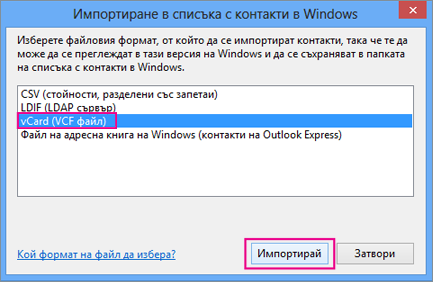
- Изберете vCard (VCF файл)>Импортиране.
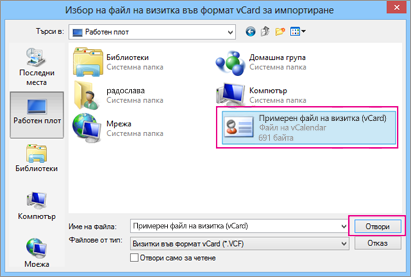
- Придвижете се до и изберете .vcf файла, който сте експортирали от iCloud, след което изберете Отвори.
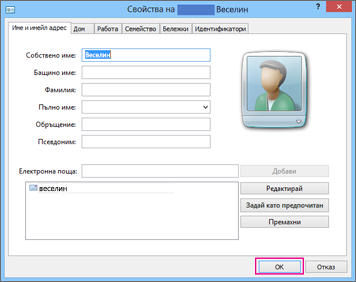
- Изберете OK за всеки контакт, който искате да импортирате в .csv файла.
- Когато сте готови, щракнете върху Затвори.
- В горния край на страницата на файловия мениджър изберете Експортиране.
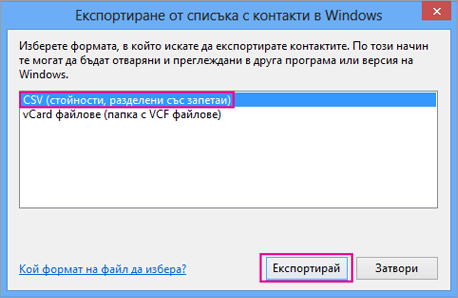
- Изберете"Експортиранев CSV файл>".
- Изберете Преглед, за да дадете име на csv файла си.
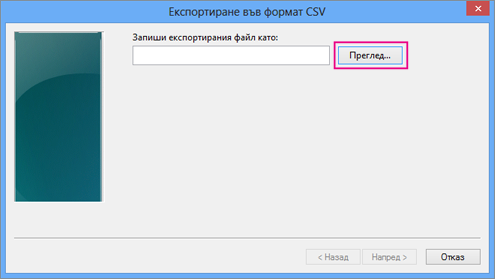
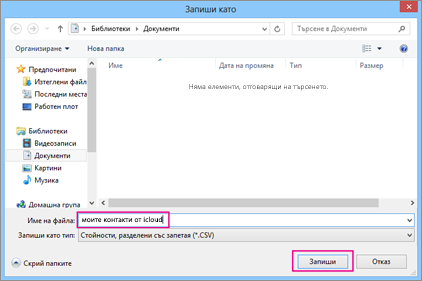
- В полето "Име на файл" въведете име за .csv файла си. В този пример аз дадох име на моя файл "моите контакти от iCloud".
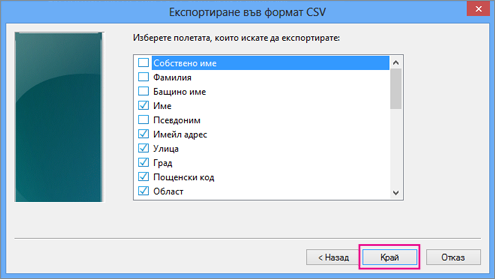
- Изберете полетата, които искате да експортирате в своя .csv файл, и след това изберете Готово. Препоръчително е да приемете стойностите по подразбиране за момента. Винаги можете да създадете друг csv файл, ако искате други полета.
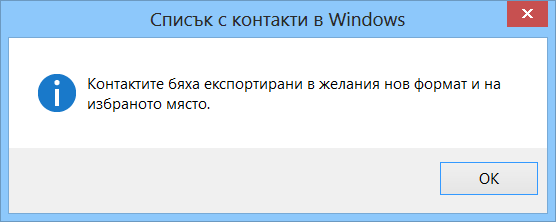
- Ще видите това крайно съобщение, че контактите ви са експортирани в .csv файл.
- Можете да използвате Excel, за да отворите своя .csv файл, за да видите какво има в него. Можете да добавите повече информация в csv файла, ако искате, но не трябва да променяте най-горния ред със заглавия.
- Сега, след като контактите ви са в .csv формат, можете да ги импортирате в Outlook. За повече информация отидете на Импортиране на контакти от .csv файл
Свързана статия
Импортиране и експортиране на имейл, контакти и календар на Outlook