
Важно
Поддръжката за наследен Outlook for Mac ще приключи през октомври 2026 г. Продължаването на поддръжката за наследен Outlook за Mac ще зависи от вашия лиценз за Microsoft 365, Office или Outlook. За повече информация отидете на "Край на поддръжката за наследен Outlook for Mac".
В Outlook имейл съобщенията, контактите, елементите на календара, задачите и бележките могат да се експортират в архивни файлове. Можете да импортирате тези файлове (.pst в Outlook за Windows и .olm в Outlook for Mac) в Outlook for Mac. След като бъде импортирано, архивираното съдържание може да бъде намерено в секцията "На моя компютър" на навигационните екрани на Outlook ("Поща", Calendar, People, Задачи и Бележки).
Забележка
- В момента не можете да импортирате календар и контакти в Outlook в уеб, календар и контакти в iCloud или календар и контакти на Google. За да поискате тези функции, подайте обратна връзка чрез портала за обратна връзка на Microsoft. Екипът на Outlook активно преглежда обратната връзка, подадена чрез този портал.
- Ако "На моя компютър" не е посочено в навигационните екрани, отворете менюто"Настройки на Outlook>...", изберете "Общи" и изчистете отметката от настройката за папките "Скриване на моя компютър".
Импортиране на .pst файл от Outlook за Windows
.pst файлът е файлът с данни, използван от Outlook за Windows за архивиране на вашите имейл съобщения, контакти, елементи от календара, задачи и бележки. Импортирайте .pst файла, за да прехвърляте съобщения от компютър с Windows в Outlook for Mac.
- Експортирайте своите имейл съобщения, контакти, елементи от календара, задачи и бележки на Outlook за Windows в .pst файл. (Експортиране или архивиране на имейли, контакти и календар в .pst файл на Outlook)
- Прехвърлете .pst файла от вашия компютър с Windows на вашия Mac (вижте уеб сайта на Apple за инструкции).
- В раздела "Инструменти " изберете "Импортиране".
- Изберете Архивен файл на Outlook за Windows (.pst)>Продължи.
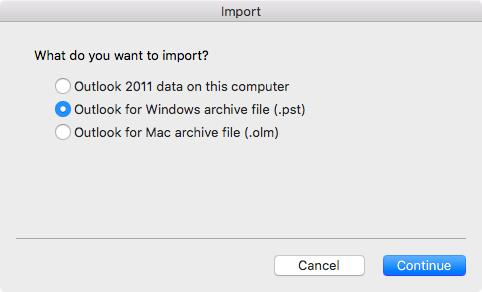
- Намерете .pst файла на вашия Mac и след това изберете "Импортиране".
- Когато импортирането приключи, изберете "Готово".
Импортираните елементи се показват в навигационния екран под "На моя компютър".
Импортиране на .olm файл от Outlook for Mac
.olm файлът е файл с данни, използван от Outlook for Mac за архивиране на вашите имейл съобщения, контакти, елементи от календара, задачи и бележки. Ако преминавате от един Mac към друг или надстройвате Outlook for Mac, първо експортирайте своите имейл съобщения, контакти, елементи от календара, задачи и бележки в .olm файл (Как да експортирам в .olm файл?). Обърнете внимание на местоположението, където записвате .olm файла, тъй като той ще ви трябва по време на процеса на импортиране.
- Експортирайте своите имейл съобщения, контакти, елементи от календара, задачи и бележки на Outlook for Mac в .olm файл и си отбележете местоположението, където записвате този файл. Ако преминавате от един Mac на друг, прехвърлете .olm файла на новия (отидете в поддръжката на Apple за инструкции).
- В Outlook for Mac, в раздела "Инструменти " изберете "Импортиране".
- В полето за импортиране изберете Архивен файл на Outlook for Mac (.olm)>Продължи.

- Намерете .olm файла на вашия Mac и след това изберете "Импортиране".
- Импортираните елементи се показват в навигационните екрани ("Поща", "Calendar", "People", "Задачи", "Бележки") под "На моя компютър". Например контактите са в навигационния екран на раздела People, имейл съобщенията са в навигационния екран на раздела "Поща", календарните елементи са в навигационния екран на раздела Calendar и т.н.
Свързани статии
Мога ли да импортирам елементи на iCal или адресна книга в Outlook 2016 for Mac?