
Приложенията за Outlook разширяват полезността на имейл съобщенията чрез добавяне на информация или инструменти, които можете да използвате, без да се налага да излизате от Outlook Web App.
В тази статия
Как изглеждат приложенията?
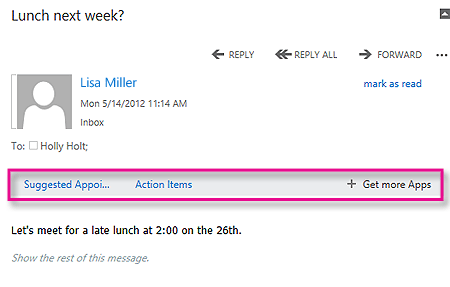
Outlook Web App се предоставя с три приложения, които са налични и разрешени по подразбиране, макар да е възможно да бъдат изключени за пощенската ви кутия. Ако дадено приложение е налично и разрешено, то ще бъде добавено автоматично към съобщенията, които получавате, в случай че те отговарят на критериите да го задействат. Вашият администратор може да предоставя и други приложения.
Например това съобщение, което включва дата и час, е задействало както приложението Предлагани срещи, така и приложението Елементи за действие.
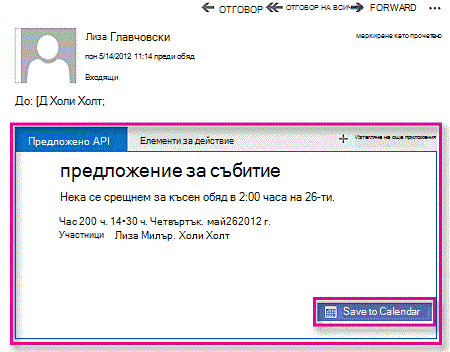
Избирането на Предлагани срещи ще отвори това приложение, но няма да ви извади от съобщението. Както можете да видите, приложението е създало предложение за събитие, като е използвало информация от съобщението. За да добавите събитието към календара си, трябва да щракнете върху бутона Записване в календара.
Как да управлявам приложенията?
Можете да управлявате приложенията, които са достъпни за вас, като щракнете върху иконата на зъбно колело  в горната част на прозореца на Outlook Web App, след което изберете "Управление на приложения".
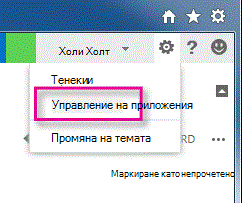
Това ще ви прехвърли в раздела за приложения на опциите на Outlook Web App.
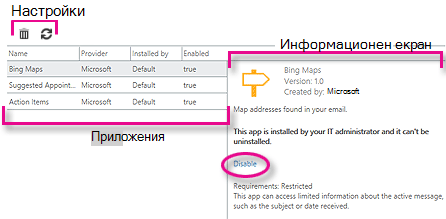
- Използвайте настройките, за да премахнете
 на приложения и да обновите
  .
. - Списъкът на приложенията показва какви приложения са били добавени, откъде са дошли, как да били инсталирани и дали са разрешени.
- Екранът с информация включва повече информация за избраното приложение. Щракнете върху Забрани, за да забраните приложение, което искате да изключите. Ако приложение, което искате, е налично, но е забранено, ще видите връзка Разреши, върху която можете да щракнете, за да разрешите приложението.
- Достъп до Office магазина не се поддържа за пощенски кутии или организации в определени региони. Ако не виждате "Добави от Office магазина" като опция на страницата с опции на Outlook Web App под "Приложения>" Инсталирани приложения>
 , е възможно да можете да инсталирате приложения за Outlook от URL адрес или местоположение на файл. За повече информация се обърнете към вашия доставчик на услуги.