Ако в основния текст на вашите имейл съобщения имате връзки, които сочат към файлове, съхранявани в OneDrive или SharePoint, Outlook показва няколко типа информация за тези връзки и ви позволява да управлявате кой има достъп до свързаните файлове.
Как да разбера кои връзки сочат към файлове, съхранени в OneDrive или SharePoint?
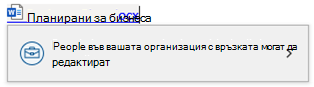
Когато добавите връзка към файл в OneDrive или SharePoint в тялото на имейл съобщението, Outlook показва тази връзка на сив фон. Ако щракнете върху връзката, ще видите малък диалогов прозорец, който ви уведомява кой ще има достъп до връзката.
Забележка
Информацията тук се отнася само за връзки, вмъкнати в тялото на имейл съобщението. Въпреки че можете да прикачвате файлове директно към имейл съобщение от OneDrive или SharePoint и да управлявате разрешенията за тези файлове по подобен начин, информацията в тази тема се отнася само за връзките, вмъкнати в основния текст на вашето имейл съобщение.
Как да вмъкна връзка към файл на OneDrive или SharePoint?
Има няколко начина, по които можете да вмъкнете връзка в тялото на имейл съобщението.
- Копирайте връзката от OneDrive или SharePoint, след което я поставете в основния текст на съобщението.
- При ново отворено имейл съобщение, отговор или препращане, изберете връзката за съобщение>>Вмъкване на връзка. След това изберете файл, съхранен в OneDrive или SharePoint.
- Отговор или препращане на съобщение със съществуващи връзки.
Outlook автоматично ще зададе разрешенията във връзката към това, което администраторът на вашия клиент е избрал като разрешение по подразбиране за вашата организация.
Как да променя разрешенията за моята връзка?
Ако искате да промените кой може да има достъп до вашата връзка към документ в OneDrive или SharePoint, щракнете върху връзката в основния текст на имейл съобщението, след което изберете символа > в диалоговия прозорец за разрешения, за да се покажат настройките на връзката.
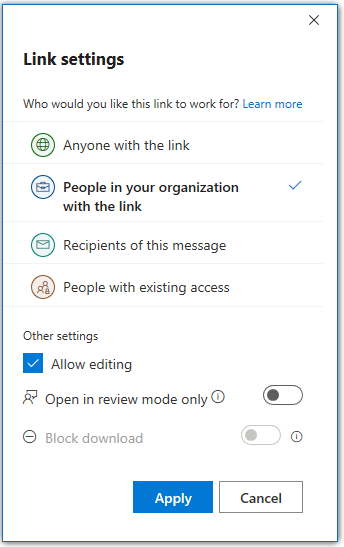
Изберете или щракнете върху някоя от изброените опции.
Освен да изберете ниво на достъп, можете също да разрешите редактирането (или да премахнете отметката от квадратчето, за да забраните редактирането) и дори да блокирате изтеглянето. В този случай файлът, към който е свързан, ще се отвори само в прозорец на браузър.
Забележка
За да блокирате изтеглянето на файл, трябва да махнете отметката от опцията "Позволи редактиране ".
Изберете "Приложи ", за да запишете промените. Можете да зададете различни нива на разрешение за всяка връзка, която добавяте към основния текст на имейл съобщението.
Ще имат ли моите получатели достъп до свързания файл?
Outlook проверява дали получателите на вашето съобщение ще имат достъп до връзките, които имате в съобщението си към файлове, съхранявани в OneDrive или SharePoint. Този процес се изпълнява бързо, но може да отнеме допълнително време, ако изпращате съобщение до голям брой получатели. Не можете да изпратите съобщението си, докато Outlook не завърши тази проверка.
Ако Outlook потвърди, че един или повече получатели няма да имат достъп до вашата връзка, тя ще смени цвета си на червен и до името на връзката ще се появи малък червен удивителен знак. Ако щракнете върху връзката, ще видите информация кои получатели нямат достъп до вашата връзка и защо.
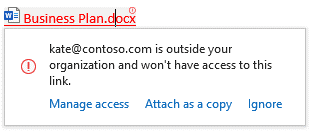
От изскачащия прозорец ще можете да управлявате достъпа и да променяте нивото на достъп на връзката, да изберете да прикачите файла като копие, а не като връзка, или да игнорирате предупреждението.
Съвет
Ако имате множество връзки в имейл съобщението си с грешки за достъп, можете да се придвижвате между връзките с грешки с помощта на клавишната комбинация Ctrl+Alt+F1.
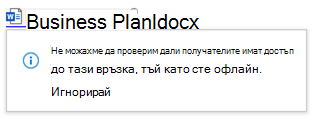
Ако Outlook не може да провери дали вашите получатели имат достъп до връзката, ще видите малък удивителен знак до името на връзката, но връзката няма да промени цвета си. Щракването върху връзката ще ви позволи да изберете да игнорирате това съобщение.
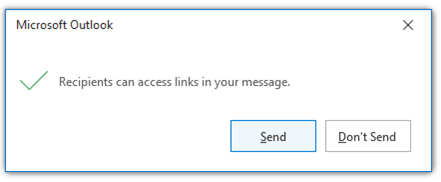
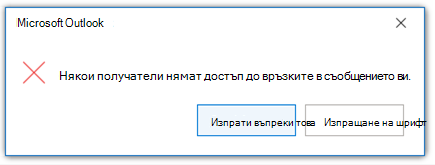
Преди да изпратите съобщението си, Outlook ще ви предупреди, ако някои от вашите получатели нямат достъп до една или повече връзки. Можете да изпратите въпреки това или да изберете "Не изпращай ", за да посетите отново разрешенията за достъп до връзката.
Изпращане на съобщението
Ако се опитате да изпратите имейл съобщението си, преди Outlook да е приключил с проверката дали всички получатели имат достъп до връзките в съобщението ви, ще видите предупредително съобщение. Можете да изпращате въпреки това или да не изпращате и да позволите на Outlook да завърши проверката на разрешенията. Ако не направите нищо, предупредителното съобщение ще се промени, след като Outlook приключи с проверката на вашите връзки.