Важно
Outlook Mobile оттегли функцията "Пусни имейлите ми" през юни 2024 г. За да научите повече, вижте Край на поддръжката за Cortana.
Има много причини да слушате имейл, като например корекция, многозадачност или подобрено разбиране и обучение. Outlook прави слушането възможно, като използва възможността "от текст към говор" (TTS) на вашето устройство да възпроизвежда написан текст като говор.
Има няколко инструмента за прослушване на вашите имейли в Outlook:
- "Прочети на глас" прочита целия имейл или част от него.
- "Изречи" чете само текста, който сте избрали. Функцията "Изречи" е налична само за Windows. За повече информация за функцията "Изречи" вижте "Използване на функцията за преобразуване на текст в говор "Изречи" за четене на текст на глас.
- Говорът е вградена функция за достъпност на MacOS. Когато зададете "Предпочитания за говор" във вашите предпочитания за системата за Mac, можете да изберете текст и да го прочетете, като натиснете клавишна комбинация, която сте дефинирали.
Включване или изключване на четенето на глас в класическия Outlook
- Изберете"Достъпност на опции> за файлове>".
- Под "Опции за показване на приложението" поставете или изчистете отметката от квадратчето "Показвай четенето на глас ".
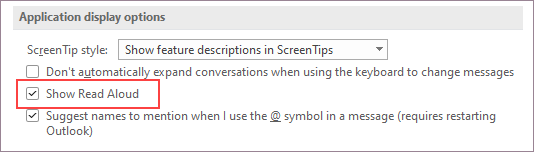
Позволете на Outlook да ви чете съобщенията
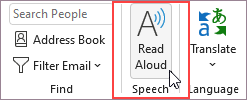
В раздела "Начало " изберете "Четене на глас". Контролите за четене на глас се показват в горния десен ъгъл и се изпълняват по подразбиране.
- За да поставите на пауза четенето на глас, изберете "Пауза".
- За да преминете от един абзац към друг, изберете "Назад" или "Напред".
- За да излезете от "Четене на глас", изберете Стоп (x).
Включване на четенето на глас в отворено имейл съобщение
В раздела "Съобщение", в секцията "Концентриран " изберете "Четене на глас".
Промяна на настройките за четене на глас
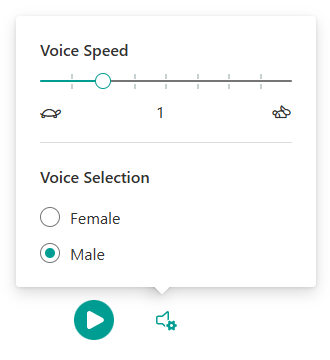
Изберете иконата на зъбно колело в контролите в горния десен ъгъл.

- Използвайте плъзгача за скорост на четене , за да промените скоростта на четене.
- Под "Избор на глас" изберете гласа, който искате.
Клавишни комбинации
Можете лесно да управлявате четенето на глас с помощта на следните клавишни комбинации в Windows:
| CTRL + Alt + Space | Стартиране на четене на глас |
|---|---|
| CTRL + интервал | Изпълнение или пауза на четенето на глас |
| CTRL + стрелка наляво | Пропускане към началото на предишния абзац |
| CTRL + стрелка надясно | Прескачане напред към началото на следващия абзац |
Увеличаване на скоростта на четене
Прослушване на вашите документи с "Изречи"
"Изречи" е вградена функция на Word, Outlook, PowerPoint и OneNote. "Изречи" чете на глас само избрания от вас текст. "Прочети на глас" прочита целия документ, започвайки от местоположението на курсора като аудиокнига.
За да използвате Speak:
- Изберете дума или блок от текст във вашия документ.
- В лентата с инструменти за бърз достъп изберете иконата "Изговори избрания текст".
Съвет
За инструкции как да добавите иконата "Изречи" към лентата с инструменти за бърз достъп, вижте помощната статия Използвайте функцията "Изречи" за преобразуване на текст в говор, за да четете текст на глас.
Поддържани езици
"Прочети на глас" използва зададен за документа език за проверка. За да промените езика, вижте помощната статия Коригиране на четене на грешен език при "Преобразуване на текст в говор".
Гласове
В зависимост от вашата платформа "от текст към говор" (TTS) използва софтуер, който се предоставя вграден във вашето устройство или чрез услуга на Microsoft. Наличните гласове ще се различават в различните услуги за TTS. Ако използвате "Концентриран четец", вижте помощната статия Изтегляне на гласове за "Концентриран четец", "Режим на четене" и "Четене на глас" за повече информация.
Нашият екип работи, за да накараме гласовете да звучат по-естествено, така че търсете подобрения.
Отстраняване на неизправности
Ако не виждате налична "Четене на глас", уверете се, че сте влезли в акаунта си за Microsoft 365, след което опитайте да рестартирате Outlook или да излезете и влезете отново.
Поверителност
"Прочети на глас" не съхранява вашето аудио или съдържание. Microsoft използва вашето съдържание само за да ви предостави аудиорезултати. За повече информация за преживяванията, които анализират вашето съдържание, вж. Свързани преживявания в Office.