Опитайте!
Поддържайте папката си "Входящи" подредена и организирана в Outlook в уеб.
Използване на "Изчистване"
Изберете съобщение.
Изберете "Изчистване " от лентата.

Изберете кога и къде искате да преместите имейл съобщенията от подателя, когото сте избрали. Например можете да изпращате всички съобщения от този подател в конкретна папка (дори кошчето) наведнъж или за всички бъдещи съобщения.
Изберете OK , за да изпълните избраното действие.
Създаване на правила
Щракнете с десния бутон върху съобщение и изберете "Създаване на правило".
Изберете папката, където искате да бъдат преместени всички съобщения от този подател или набор от податели, след което изберете OK.
Правилото ще се приложи към всички входящи съобщения. Ако искате да изпълните правилото в папката "Входящи" веднага, поставете отметка в квадратчето за Изпълнение на това правило сега в папка "Входящи".
Забележка
Налични са допълнителни персонализации на правила , които да ви помогнат да управлявате съобщенията в Outlook по начин, който има смисъл за вас.
Използване на папки и категории
- Изберете съобщение.
-
Изберете "Премести в" и изберете папка.
Или изберете "Категоризиране" и изберете категория.
Почистване на папка "Входящи"
Изберете съобщение.
Изберете Delete (Изтриване). Изберете Архив, ако може да поискате по-късно.
Забележка
Можете също да щракнете с десния бутон върху папки и да извършвате групови действия с тези папки. Изберете "Празно","Маркиране на всички като прочетени" и "Задаване на правила ", за да изберете кога имейлите в дадена папка да се архивират автоматично.
Използване на "Изчистване"
Изберете съобщение.
Изберете "Изчистване " от лентата.

Изберете кога и къде искате да преместите имейл съобщенията от подателя, когото сте избрали. Например можете да изпращате всички съобщения от този подател в конкретна папка (дори кошчето) наведнъж или за всички бъдещи съобщения.
Изберете OK , за да изпълните избраното действие.
Създаване на правила
Щракнете с десния бутон върху съобщение и изберете "Правила>Създаване на правило".
Изберете папката, където искате да бъдат преместени всички съобщения от този подател или набор от податели, след което изберете OK.
Правилото ще се приложи към всички входящи съобщения. Ако искате незабавно да изпълните правилото в папката "Входящи", изберете "Още опции " и поставете отметка в квадратчето " Приложи това правило сега във "Входящи".
Забележка
Налични са допълнителни персонализации на правила , които да ви помогнат да управлявате съобщенията в Outlook по начин, който има смисъл за вас.
Филтриране на съобщения
Използвайте филтри, за да намерите съобщение въз основа на едно от тези вградени търсения.
Изберете Филтър.
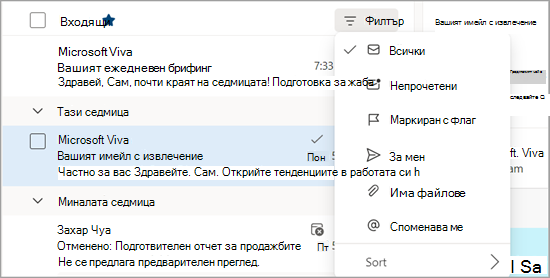
Изберете опция.
Управление на последващи действия
Маркирайте с флаг имейл съобщения, за да проследявате отговорите на съобщенията, които изпращате. Можете също така да се погрижите да следите получените съобщения. И в двата случая можете да включите и предупреждение за напомняне.
Маркиране на имейл с флаг за проследяване
Изберете имейл.
Изберете "Маркиране/премахване на флаг" в имейла или на лентата.
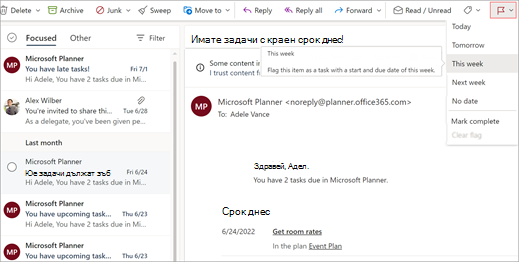
Изберете кога искате да ви бъде напомнено за този имейл.
За да видите всички ваши маркирани с флаг съобщения, изберете "Филтриране>с флаг".
Закачане/откачане на имейли
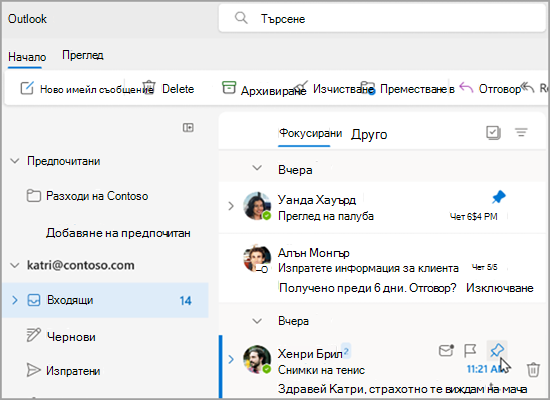
Закачването ви позволява да "залепвате" имейлите в горната част на папката "Входящи", така че никога да не попаднат през пукнатините. Лесно е! Щракнете върху иконата на кабърче в съобщение, за да се придвижите до горната част на папката "Входящи", докато не я откачите.
Управление на папката "Входящи"
За да маркирате имейл като прочетен, щракнете с десния бутон върху имейла и изберете Маркирай като прочетен от падащото меню.
За да маркирате имейл като непрочетен, щракнете с десния бутон върху имейла и изберете "Маркиране като непрочетено " от падащото меню.
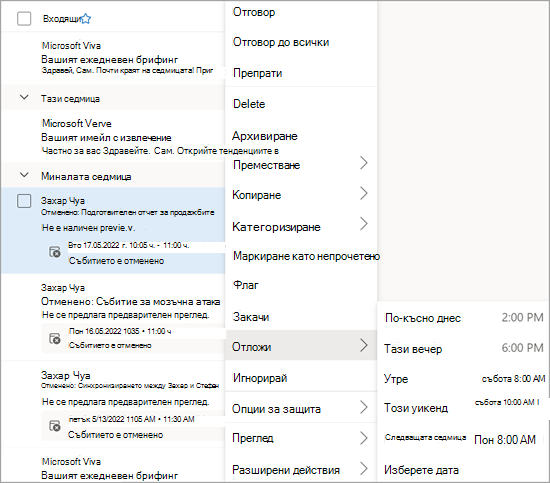
Ако искате да отговорите на имейл по-късно, щракнете с десния бутон върху имейла и изберете Отложи , след което изберете времето, което е удобно за вас. Това ще скрие имейла от папката "Входящи" и ще го покаже като нов имейл след избрания час, така че да можете лесно да му отговорите.
Архив на имейл
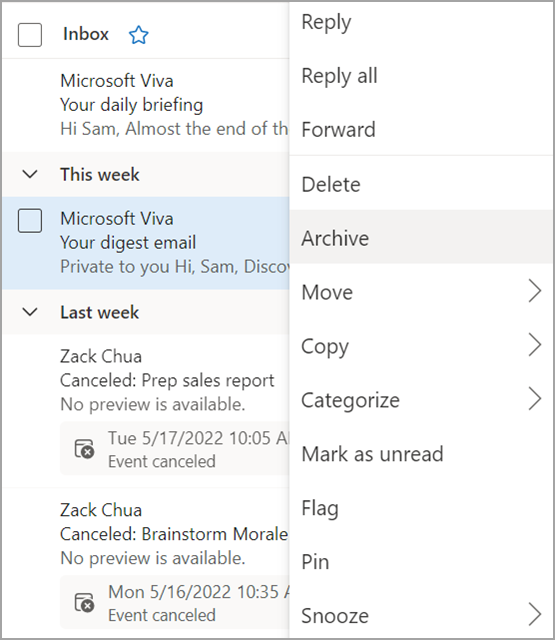
Използвайте Архив, когато искате да запазите папка "Входящи" чиста, но не искате да изтривате определени имейли. За разлика от изтритите съобщения, архивираните съобщения могат да бъдат претърсени.
Изберете едно или повече съобщения.
Щракнете с десния бутон.
Изберете Архивиране.
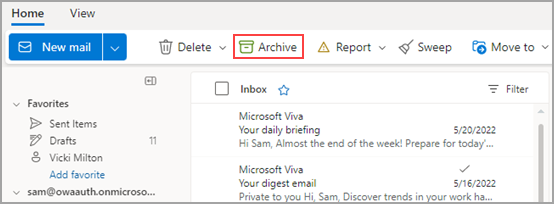
Като алтернатива можете да архивирате имейл, като изберете раздела Архив на лентата.
Искате още информация?
Организиране на вашата папка "Входящи" с Архив, Почистване и други инструменти в Outlook в уеб
Управляване на имейл съобщенията чрез правила в Outlook
Използвайте "Категории" в Outlook в уеб
Получаване на помощ за Outlook в уеб
Помощ & обучение за Outlook
Бърз старт в Office за уеб
