
В Outlook.com можете да използвате лентата за търсене в горния край на страницата за търсене на имейл съобщения, контакти или файлове.
Търсене на имейл съобщение, контакт или файл
- В полето за търсене в "Поща" въведете това, което искате да търсите (контакт, тема, част от съобщение или име на файл), и натиснете Enter.

- Когато приключите с търсенето, изберете стрелката "Назад" в полето Търсене или щракнете върху произволна папка в навигационния екран вляво, за да излезете от търсенето.

Ако знаете, че е изпратено съобщение, но не сте го получили, прочетете "Коригиране Outlook.com проблеми при синхронизиране на имейл".
Търсене на контакт, за да намерите имейл съобщения
Започнете да въвеждате име в полето Търсене. Изберете от предложените хора в списъка под полето Търсене или натиснете Enter, за да видите още резултати.

Когато изберете даден контакт в резултатите от търсенето, ще видите списък с имейл съобщения, свързани с този контакт.
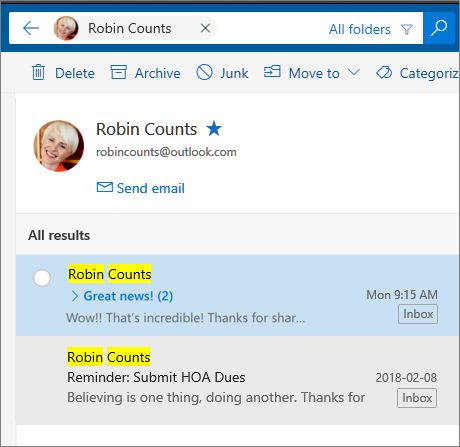
За да изпратите съобщение до контакта, изберете Изпращане на имейл под името на контакта. За да добавите контакта към "Предпочитани", изберете
 " до името на контакта.
Намиране на имейл съобщения от вашите предпочитани контакти
Ако често търсите имейл от едни и същи хора, можете да добавите тези хора в Предпочитани. За да добавите контакта към "Предпочитани", извършете търсене за този контакт, изберете името му в резултатите от търсенето и след това изберете "Още опции" ... под името на контакта и след това "Добавяне към предпочитаните".
За да видите всички имейл съобщения от това лице, изберете името му под Предпочитани в левия екран.
Прецизиране на търсенето в "Поща"
При търсене в папката "Входящи" Outlook.com извършва търсене във Всички папки по подразбиране. Използвайте филтъра в полето за търсене, за да търсите в определени папки, като например "Изтрити" или "Изпратени".
Търсене в "Хора"
Можете също да използвате полето за търсене на контакти, указател и групи в People, за да намерите контакти.
- В полето "Търсене на контакти, указател и групи " въведете името на човека, групата или ресурса, който/който искате да търсите.
- Ако желаният абонат не се показва в списъка с предложения, натиснете Enter, за да видите пълните резултати от търсенето.
- Прецизирайте търсенето си, като изберете "Филтър " в горната част на списъка с резултати.
- Когато приключите с търсенето, изберете стрелката "Назад" в полето за търсене или изберете произволна папка в навигационния екран вляво, за да излезете от търсенето.
Използване на търсене с разширена заявка за прецизиране на резултатите
Използвайте търсене с разширена заявка (AQS), за да прецизирате резултатите от търсенето. В полето за търсене въведете ключова дума за AQS от таблицата по-долу, последвана от двоеточие и израза, който искате да потърсите. Например за да намерите съобщения с тема, която съдържа "отчет", въведете subject:report в полето за търсене в бета-версията на Outlook.com.
| Ключова дума за AQS | Описание | НАПРИМЕР: |
|---|---|---|
| От | Търси в полето От. | От:ЯворКостов |
| За да | Търси в полето До. | До:ЯворКостов |
| Як | Търси в полето Як. | Як:ЯворКостов |
| Ск | Търси в полето Ск. | Ск:ЯворКостов |
| Участници | Търси в полетата До, Як и Ск. | Участници:ЯворКостов |
| Тема | Търси в темата. | Относно:report |
| Основен текст или съдържание | Търси в тялото на съобщението. | Тяло:report |
| Изпратено | Търси датата на изпращане. Можете да търсите по конкретна дата или диапазон от дати, разделени с две точки (..). Можете също да търсите по относителни дати: днес, утре, вчера, тази седмица, следващия месец, миналата седмица, миналия месец. Можете да търсите по ден от седмицата или месец на съответната година. Важно: Търсенията за дата трябва да бъдат въведени във формата ден.месец.година: ММ/ДД/ГГГГ. |
Изпратено:01.01.2017 г. |
| Получено | Търси датата на получаване. Можете да използвате същите условия за търсене като за "Изпратено". | Получено:01.01.2017 г. |
| Категория | Търси в полето Категория. | Категория:reports |
| HasAttachment:yes | Търсене за HasAttachment:yes връща само имейли с прикачени файлове. За да уточните допълнително имейлите, в които искате да търсите, използвайте думи или имена от пощата заедно с ключовата дума за търсене. Например синьо hasattachment:yes връща само имейли, съдържащи думата "синьо", които имат прикачени файлове. |
report HasAttachment:yes |
| HasAttachment:no | Търсене за HasAttachment:no връща само имейли без прикачени файлове. |
report HasAttachment:no |
| IsFlagged:yes | Търсене за IsFlagged:yes връща само имейли, маркирани с флаг. |
report IsFlagged:yes |
| IsFlagged:no | Търсене за IsFlagged:no връща само имейли, които не са маркирани с флаг. |
report IsFlagged:no |
Когато използвате AQS, можете да търсите по няколко израза за търсене, включително по някоя фраза, по всички фрази или по точна фраза.
-
Subject:
product planще намери всяко съобщение с "Продукт" или "План" в темата. -
Subject:
(product plan)ще намери всяко съобщение и с "Продукт", и с "План" в темата. -
Subject:
"product plan"ще намери всяко съобщение с фразата "план продукт" в темата.
Можете също да използвате AND или OR, за да търсите по няколко израза за търсене. Можете например да потърсите съобщения от Явор, които включват "отчет" в темата, като въведете From:Jerri AND Subject:report в полето за търсене.
Съвети и трикове за търсене
Използвайте тези съвети и трикове, за да дефинирате по-прецизни търсения.
- Търсенето по ключова дума не прави разлика между малки и главни букви. Например
catиCATда се върнат същите резултати. - При търсене чрез израз : propertyvalue не поставяйте интервал след двоеточието. Ако има интервал, желаната от вас стойност ще бъде търсена в целия текст. Например: toJerriFrye търси за "ЯворКостов" като ключова дума, а не съобщения, които са изпратени до ЯворКостов. За да потърсите съобщения, изпратени до ЯворКостов, въведете to:JerriFrye.
- Използването на интервал между две ключови думи или две propertyизраза :value е същото като използването на "AND". Например from:"Jerri Frye"subject:
reorganizationвръща всички съобщения, изпратени от Явор Костов, които съдържат думатаreorganizationв реда за тема. - Когато търсите свойство на получател, като например "До", "От", "Як" или "Получатели", можете да използвате SMTP адрес, псевдоним или показвано име, за да обозначите получател. Например можете да използвате JerriFrye@contoso.com, JerriFrye, или "JerriFrye".
- Можете да използвате търсения със заместващ символ само като суфикс – например cat* или set*. Не се поддържат търсения със заместващи символи като префикс (*cat) или търсения на подниз със заместващи символи (*cat*).
- Когато търсите свойство, използвайте двойни кавички (" "), ако търсената стойност се състои от няколко думи. Например: subjectbudget Q1 връща съобщения, които съдържат бюджет в реда за тема и Q1 където и да е в съобщението или в което и да е от свойствата на съобщението. Чрез subject:"budget Q1" се връщат всички съобщения, които съдържат бюджет Трим1 където и да е в полето за тема.
- За да изключите съдържание, маркирано с определена стойност на свойство, от вашите резултати от търсенето, поставете знак минус (-) пред името на свойството. Например: -from"Jerri Frye" ще изключи всички съобщения, изпратени от Явор Костов.
Все още имате нужда от помощ?

|
За да получите поддръжка в Outlook.com, докоснете или щракнете тук или изберете "Помощ " в лентата с менюта и въведете заявката си. Ако сами не можете да решите проблема си, превъртете надолу до Все още имате нужда от помощ? и изберете Да. Ако горните стъпки не работят или ако не можете да влезете, докоснете или щракнете тук. |
|---|---|

|
За друга помощ за вашия акаунт в Microsoft и абонаменти посетете "Акаунт & помощ за фактуриране". |

|
За да получите помощ и отстраняване на неизправности в други продукти и услуги на Microsoft, въведете вашия проблем тук. |

|
Публикувайте въпроси, следвайте дискусии и споделяйте знанията си в общността на Outlook.com. |
Имате искане за функция?

|
Изпратете ни обратна връзка, за да ни помогнете да приоритизираме новите функции в бъдещите актуализации. Вижте Как да изпратя обратна връзка за Microsoft Office за повече информация. |
|---|