
Можете да свържете един акаунт за Outlook.com или Google към своя служебен или учебен акаунт. Това ви позволява да преглеждате и управлявате личните календари в този акаунт дори когато сте влезли в своя служебен или учебен акаунт. Освен това ви позволява да включите своя личен календар в наличността си за хората, които планират събития с вас.
Добавяне на ваши лични календари
За да добавите личен акаунт:
- Влезте в своя служебен или учебен акаунт в Outlook в уеб, отидете в Calendar
 и изберете Add calendar.
 - Изберете "Добавяне на лични календари", след което изберете личен акаунт, който да добавите. Въведете идентификационните данни на акаунта си.
- Ще видите съобщение, което ви уведомява, че вашият акаунт е свързан или че трябва да удостоверите този акаунт. След като връзката се осъществи, ще видите, че вашият акаунт е свързан и личните ви събития сега оказват влияние върху достъпността ви в работата или учебното заведение.
- След като затворите прозореца "Добавяне на лични календари", ще видите своя свързан акаунт в навигационния екран в Calendar.
След като сте добавили календар, можете да отидете на списъка си с календари и да промените цвета или да препратка, като използвате  " до календара.
Забележка
Добавянето на личен календар не ви дава достъп до имейл от вашия личен акаунт. Тя добавя само вашия календар и го добавя само към Outlook в уеб.
За да премахнете своя личен календар, отидете в Calendar>calendar > Добавете лични календари, след което изберете "Премахване".
Управление на вашия личен календар от служебен или учебен акаунт
След като сте свързали своя личен календар към служебния или учебния си акаунт, можете да създавате лични срещи от вашия служебен или учебен календар, без да отваряте личния си календар.
За да създадете среща или събрание във вашия личен календар от вашия служебен или учебен акаунт:
- В Outlook в уеб отидете на Calendar и изберете Ново събитие.
- Добавете заглавие за срещата си, след което изберете имейл адреса до иконата на Calendar, която ще ви покаже календарите за двата акаунта. Изберете своя личен календар. Когато изберете календар, прозорецът на събитието ще се промени в цвета на календара, който изберете, и събитията в мрежата на планиране ще показват събитията, които вече са в този календар.
Включете лични събития във вашата работа или учебно заведение
След като свържете своя личен календар към служебния или учебния календар, личните ви събития се включват, когато другите виждат вашата наличност. (Имате опцията да я изключите.)
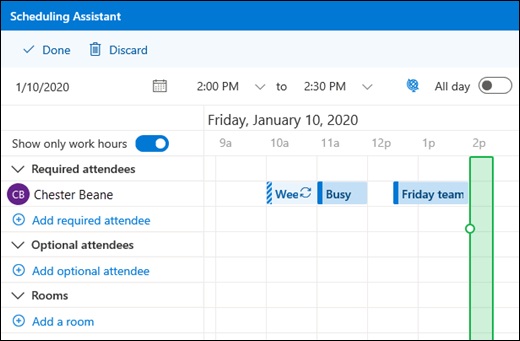
Този комбиниран изглед позволява на вас и другите да виждате вашата истинска наличност, когато проверяват вашия календар с помощта на помощника за планиране в Outlook. В помощника за планиране личните събития ще се показват само като "Под въпрос", "Зает" или "Отсъства", без подробности като заглавието или местоположението, дори ако вашият служебен или учебен календар е настроен да споделя всички подробности или ако личните ви събития са зададени като публични.
В примера по-долу в Честър има лично събитие от 11:00 ч. до 12:00 ч. Въпреки че споделя подробности от работния си календар, други виждат личното му събитие само като "Зает".
Забележка
Включването на лични събития във вашата работа или учебно заведение е включено по подразбиране, когато добавяте личен календар към своя служебен или учебен акаунт. Можете да изберете да не включвате лични събития по всяко време, като отидете в Calendar>calendar > Добавяне на лични календари и превключване Включване на лични събития от моята работа или учебно заведение в позиция "Изкл.".
Забележка
Само събития от основния календар за личния ви акаунт ще се показват във вашата достъпност. Събитията във вторичните календари, които създавате или добавяте, няма да се показват.
Премахване на личен календар
За да премахнете връзката между вашия личен календар и вашия служебен или учебен акаунт:
- В Outlook в уеб изберете Calendar>calendar>Добавяне на лични календари.
- Изберете Премахни. Вашият личен календар ще бъде незабавно изключен от вашия служебен или учебен акаунт.
Добавяне на други календари
Можете да научите повече за добавянето на календари в Добавяне на календар в Outlook в уеб.
За информация относно работата с няколко календара вж. "Работа с няколко календара в Outlook в уеб".