
Получавате 15 ГБ безплатно място за съхранение Outlook.com имейли, което е отделно от вашето място за съхранение в облака на Microsoft. Разполагате с 5 ГБ безплатно място за съхранение в облака с вашия акаунт в Microsoft, споделен във вашите файлове и снимки в OneDrive, прикачени файлове в Outlook.com и приложения на Microsoft 365. Абонатите на Microsoft 365 получават 100 ГБ място.
Получавам съобщение "Квотата е превишена" или "Пощенската кутия е пълна"
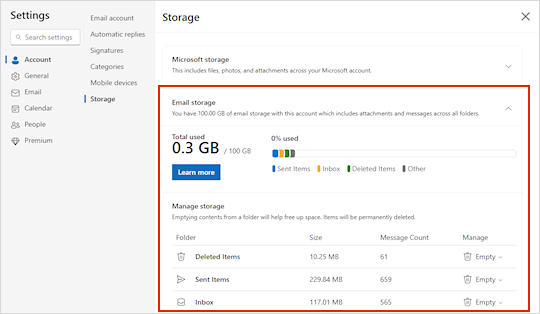
За да проверите колко място за съхранение в пощенската кутия сте използвали и бързо да освободите място, отворете Настройки , изберете Акаунт, след което изберете Място за съхранение.
Как да почистите вашата пощенска кутия
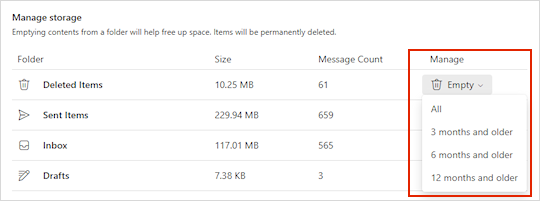
От страницата "Настройки>","Място за съхранениеза акаунти>" трябва да видите колко място заема всяка папка в пощенската ви кутия. По-долу трябва да имате списък на папките, представени в разбивката, с опция за окончателно изтриване на всички елементи (или тези по-стари от 3, 6 или 12 месеца) в тези папки, за да освободите място.
Ако не сте абонат на Microsoft 365, имате възможност да надстроите, за да получите 100 ГБ пространство, както и други първокласни функции на Outlook и Office.
Как да изтриете имейла окончателно
При изтриване на елементи от папката "Входящи" или други папки елементите по подразбиране се изпращат в папката " Изтрити ". Папката "Изтрити" се брои в квотата за съхранение на вашата пощенска кутия, докато не бъде изпразнена ръчно или имейлите не бъдат изтрити автоматично след 30 дни, което от двете се случи първо.
Забележка
Елементите в папката за нежелана поща се изтриват автоматично след 10 дни.
За да изтриете окончателно дадено съобщение или съобщения, изберете или маркирайте съобщенията, натиснете Shift и Delete на клавиатурата.
Ако получите съобщение "Единното хранилище на Microsoft е пълно"
Това съобщение означава, че сте превишили квотата си за съхранение в облака.
Ако превишите вашето място за съхранение в Microsoft:
- Няма да можете да качвате, редактирате или синхронизирате нови файлове (като например албума от камерата) на вашия OneDrive. Вашите съществуващи файлове ще останат, но ще бъдат само за четене.
- Няма да можете да изпращате или получавате имейли в Outlook.com дори ако не сте превишили квотата си за съхранение на имейли.
- Няма да можете да изпращате или получавате съобщения в Microsoft Teams, които съдържат прикачени файлове.
- След 6 месеца може да изтрием вашия OneDrive и всички файлове в него.
Ако превишите мястото за съхранение на имейли:
Няма да можете да изпращате или получавате имейли в Outlook.com.
Забележка
Всички имейли, изпратени до вас, се връщат на подателя. След като се върнете в квотата си за съхранение, подателят ще трябва да изпрати имейла отново.
За да се върнете под квотата си за съхранение:
- Ако сте безплатен потребител, можете да закупите абонамент, за да увеличите квотата за пощенската си кутия или да освободите място за съхранение.
- Ако вече сте абонат на Microsoft 365, ограниченията за потребителските пощенски кутии са ограничени до 100 ГБ. За да се върнете под квотата си за съхранение, трябва да освободите място за съхранение. Ако имате нужда от повече от 100 ГБ пощенска кутия, отидете на плановете Enterprise за повече информация.
За повече информация отидете на "Какво представлява мястото за съхранение в облака на Microsoft?".
Други начини за намаляване на мястото за съхранение
За да освободите място в пощенската си кутия, изпробвайте следните решения.
Изчистване на нежеланите имейли от папката "Входящи"
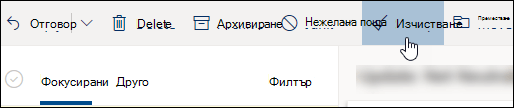
Използвайте бутона "Изчистване", за да премахнете бързо нежеланите имейли от своята папка "Входящи" или от архивните папки. Функцията "Изчистване" ви позволява автоматично да изтривате всички входящи имейли от конкретен подател, да запазвате само най-новото съобщение от този подател или да изтривате имейлите, които са по-стари от 10 дни.
За да изчистите папката "Входящи", изберете съобщението, което искате да изчистите, и изберете "Изчистване".
За да научите повече за изчистването, отидете на Организиране на вашата папка "Входящи" с Архив, Изчистване и други инструменти в Outlook.com.
Важно
Елементите, изтрити с помощта на "Изчистване", няма да се броят за намаляване на квотата ви за съхранение, докато не бъдат изтрити и от папката "Изтрити ".
Друг добър начин да освободите място във вашата папка "Входящи", е да запишете прикачените файлове в OneDrive
В горната част на списъка със съобщения изберете филтър>Сортиране по>размер.
Забележка
Ако списъкът със съобщения се сортира с най-малките съобщения най-отгоре, изберете "Филтриране>по> размер" отново, за да поставите най-големите съобщения отгоре.
Изберете съобщението, съдържащо прикачените файлове, които искате да качите в OneDrive.
Под прикачения файл изберете "Запиши в OneDrive".
Окончателно изтрийте първоначалния имейл, който е съдържал прикачения файл, като натиснете клавишите Shift и Delete на клавиатурата.
Изтриване на имейл съобщения, които съдържат файлове или снимки
За да изтриете файл или изображение, трябва да изтриете съобщението, към което е прикрепено:
- За всички изображения, намерете съответното съобщение в пощенската си кутия и го изтрийте.
- За изпратените изображения отидете на Outlook.com Изпратени елементи, намерете съответното съобщение, след което го изтрийте.
- След като изтриете съобщението, трябва също да го изтриете от папката "Изтрити". Отидете на "Изтрити", изберете елемента или елементите, които искате да премахнете, след което изберете "Изтрий".
Как мога да увелича ограниченията за място за съхранение?
Можете да увеличите ограниченията за място за съхранение, като надстроите акаунта си в Outlook.com с абонамент за Microsoft 365. Това ви дава:
Разширена защита на имейл
Папка "Входящи" без реклами
Пощенска кутия от 100 ГБ на човек
Забележка
100 ГБ не е налично за абонати на пробна версия на Microsoft 365. Увеличеното място за съхранение става налично скоро след започване на платен абонамент.
По-голямо място за съхранение в OneDrive, приложения на Office за инсталиране и много, много други!
Свързани статии
Ограничения за изпращане в Outlook.com
Какво представлява мястото за съхранение в облака на Microsoft?
Все още имате нужда от помощ?

|
За да получите поддръжка в Outlook.com, докоснете или щракнете тук или изберете "Помощ " в лентата с менюта и въведете заявката си. Ако сами не можете да решите проблема си, превъртете надолу до Все още имате нужда от помощ? и изберете Да. Ако горните стъпки не работят или ако не можете да влезете, докоснете или щракнете тук. |
|---|---|

|
За друга помощ за вашия акаунт в Microsoft и абонаменти посетете "Акаунт & помощ за фактуриране". |

|
За да получите помощ и отстраняване на неизправности в други продукти и услуги на Microsoft, въведете вашия проблем тук. |

|
Публикувайте въпроси, следвайте дискусии и споделяйте знанията си в общността на Outlook.com. |