Освен че използвате екрана за четене, който ви помага бързо да преглеждате съобщенията си, можете също да визуализирате първите няколко реда от съобщенията в списъка със съобщения, както и да разделяте дълги съобщения, като разделите прозореца за съобщения.
Изключване или преместване на екрана за четене в класическия Outlook
Екранът за четене е включен по подразбиране. Направете едно от следните неща:
-
За да изключите екрана за четене:В раздела " Изглед ", под "Оформление" изберете "Екран за четене" и след това изберете "Изкл.".
-
За включване или преместване на екрана за четене:В раздела " Изглед ", под "Оформление" изберете екрана за четене и след това изберете "Отдясно " или "Отдолу".

Избирането на "Изкл ." затваря екрана за четене само за папката, в която се намирате. За да изключите бързо екрана за четене за множество папки, в раздела " Изглед " изберете "Промяна на изгледа>" Прилагане на текущия изглед към други пощенски папки и след това изберете папки в диалоговия прозорец "Прилагане на изглед ".
Маркиране на съобщения като прочетени след визуализация в екрана за четене в класическия Outlook
- В раздела " Изглед ", под "Оформление" изберете "Екран за четене" и след това изберете "Опции".
- За да включите тази функция, отметнете квадратчето в Маркирай елементите като прочетени, когато се показват в екрана за четене, и след това въведете число в полето "Изчакай n секунди преди маркиране на елемент като прочетен".
За да изключите тази функция, изчистете отметката от квадратчето в Маркирай показваните в екрана за четене съобщения като прочетени.
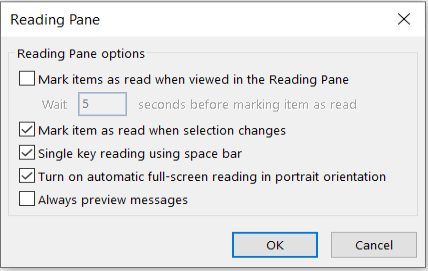
Винаги визуализирай съобщения при превключване между папки в класическия Outlook
Включването на "винаги визуализирай съобщения" ще показва най-новото съобщение в екрана за четене, когато навигирате до друга папка.
Когато тази функция е изключена, когато за първи път отидете на папка след стартиране на Outlook, ще видите "Изберете елемент за четене" в навигационния екран.
Функцията за винаги визуализиране на съобщения е изключена по подразбиране, но можете да я включвате или изключвате по всяко време.
- В раздела " Изглед ", под "Оформление" изберете "Екран за четене" и след това изберете "Опции".
- Поставете или изчистете отметката от квадратчето Винаги визуализирай съобщения .

Придвижване из съобщенията чрез натискане на клавиша за интервал (четене чрез единичен клавиш) в класическия Outlook
Четенето с един клавиш с помощта на интервал ви позволява да се придвижвате бързо през съобщенията в екрана за четене. Всеки път, когато натиснете интервал, съдържанието на екрана за четене се превърта една страница надолу. В края на елемента се показва следващият непрочетен елемент в списъка ви със съобщения.
Четенето на един клавиш е включено по подразбиране, но можете да го включвате или изключвате по всяко време.
- В раздела " Изглед ", под "Оформление" изберете "Екран за четене" и след това изберете "Опции".
- Поставяне или изчистване на отметката в квадратчето Четене чрез интервал от единичен клавиш .
Направете визуализираните елементи по-големи или по-малки в екрана за четене в класическия Outlook
Можете да зададете постоянно ниво на мащабиране по подразбиране. Ето подробните стъпки:
- В папката "Входящи" щракнете двукратно върху съобщение, за да го отворите в самостоятелен прозорец за съобщения.
- Близо до десния край на лентата изберете
 Мащабиране.
(Ако не виждате "Мащабиране", изберете многоточието "още команди"  в десния край, след което изберете "Мащабиране".)
- В диалоговия прозорец задайте процента, който искате.
- Изберете "Запомни моето предпочитание", след което изберете OK.
Има също два начина за временно увеличаване или намаляване на нивото на мащабиране в екрана за четене на Microsoft Outlook. Направете едно от следните неща:
- Използвайте контролата за мащабиране в долната част на прозореца на Outlook.

- Ако използвате мишка с управление на колелце, щракнете в екрана за четене, натиснете клавиша CTRL и завъртете колелцето за превъртане. Търкалянето на колелцето от вас прави съдържанието по-голямо, а търкалянето на колелцето към вас – съдържанието.
Забележка
Мащабирането влияе само върху текущия елемент в екрана за четене. Когато изберете друг елемент или папка, екранът за четене се връща към мащаба по подразбиране от 100 процента.
Показване на визуализация на съобщение в списъка със съобщения в класическия Outlook
За начин бързо да сканирате папката си "Входящи" опитайте визуализацията на съобщението, където можете да изберете да се показват между един и три реда от всяко съобщение в списъка със съобщения, заедно с името на подателя и реда за тема.
В раздела " Изглед " изберете "Визуализация на съобщението" и след това изберете опция.

Разделяне на прозореца на съобщението за разделяне на дълго съобщение в класическия Outlook
В съобщение, което четете или съставяте, можете да разделите прозореца хоризонтално на два екрана. Това ви позволява да превъртате всеки прозорец поотделно, за да можете да видите едновременно две части от съобщението, които иначе не бихте могли да видите на екрана.
- Отворете съобщението в отделен прозорец.
- Натиснете Ctrl+Alt+S и след това щракнете върху мястото, където искате да е хоризонталното разделяне.
- Плъзнете разделителната лента до желаното от вас място. Можете да превъртате съдържанието в единия прозорец, независимо от другия.
За да се върнете към изглед на прозорец със съобщения, плъзнете разделителната лента в горната или долната част на прозореца. Можете също отново да натиснете Ctrl+Alt+S, за да изключите разделения изглед.
