
В Outlook 2016 за Windows функцията "Маловажни" може да ви помогне да филтрирате имейлите с нисък приоритет, като ви спестява време за вашите най-важните съобщения. А функцията "Маловажни" не е за вас, я изключете.
Имейл сървърът следи кои имейли четете и кои – не. След като сте я включили, функцията "Маловажни" е автоматична. Когато постъпи нов имейл, тя взема съобщенията, които е най-вероятно да игнорирате, и ги поставя в папката "Маловажни".
Забележка
Ако не виждате папка "Маловажни" във вашата пощенска кутия, може да имате опцията "Фокусирани входящи". Вижте "Фокусирани входящи" за Outlook за повече информация.
Намиране на имейл, който е преместен в папката "Маловажни" в Outlook
- В Outlook изберете папката Маловажни. Ще видите имейла си там.
- Можете да плъзнете имейл от папката Маловажни в папката си "Входящи".
- Преместването на имейл във или извън папката "Маловажни" на което и да е от вашите устройства, е достатъчно, за да дадете сигнал на системата на функцията "Маловажни", че даден елемент е или не е маловажен. Например ако преместите имейл в папката "Маловажни" в настолната версия на Outlook или приложението за поща на телефона си, системата на "Маловажни" записва действието във всички ваши приложения за поща. Не е нужно да направите това поотделно във всяко приложение.
За да управлявате настройките на функцията "Маловажни"
- Ако имате Outlook 2016 за Windows, щракнете с десния бутон върху папката "Маловажни " и изберете "Управление на маловажните".
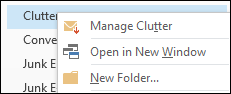
Ще бъдете пренасочени към Outlook в уеб. - Влезте с потребителския ИД и парола за Microsoft 365. След това отидете директно на страницата за настройки на функцията "Маловажни ".
Помогнете на функцията "Маловажни" да научи по-бързо вашите предпочитания
Възможно е да минат няколко дни, докато функцията Маловажни се адаптира напълно към вашите предпочитания, тъй като системата записва вашия избор и използва тази информация, за да идентифицира подобни съобщения в бъдеще. Можете обаче да ѝ помогнете да научи по-бързо предпочитанията ви, като изпълните някои прости действия.
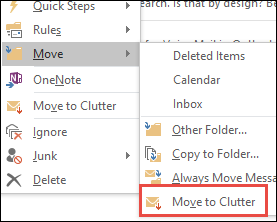
Ако видите съобщение с нисък приоритет в папката си "Входящи", щракнете с десния бутон върху него и изберете Премести в "Маловажни" или плъзнете имейла от папката "Входящи" и го пуснете в папката "Маловажни".
Outlook в уеб Outlook 
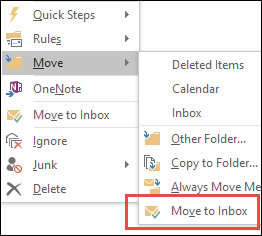
Ако видите съобщение, което е изпратено по погрешка в Маловажни, щракнете с десния бутон върху него и изберете Премести във "Входящи" или плъзнете имейла от папката "Маловажни" и го пуснете в папката "Входящи".
Outlook в уеб Outlook 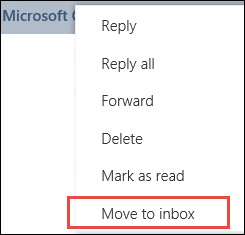
Как функцията "Маловажни" филтрира съобщения
Маловажните елементи и нежеланата поща се филтрират, преди да достигнат до папката ви "Входящи". Първо се оценява и филтрира нежеланата поща, след това Outlook обработва правилата (ако сте задали такива). След това, на базата на поведението ви в миналото, функцията "Маловажни" анализира останалите съобщения и филтрира типовете съобщения, които обикновено игнорирате или на които не отговаряте.
Съобщенията от определени хора никога няма да се идентифицират като маловажни:
- От вас
- От някой от ръководителите ви
- От вашите преки подчинени
Функцията "Маловажни" разглежда различни аспекти на съобщенията, за да разбере какво обикновено не четете. Например:
- Изпращача
- Дали сте участвали в разговора
- Дали сте единственият получател
- Важността
Когато навиците ви за четене на имейли се променят, функцията "Маловажни" се учи и се адаптира.
Включване или изключване на функцията "Маловажни"
Трябва да включите функцията "Маловажни" в Outlook в уеб, за да можете да я използвате както в Outlook в уеб, така и в Outlook.
Влезте в Outlook в уеб. За помощ при влизането вж. Влизане в Outlook в уеб.
Забележка
Не можете да включите функцията "Маловажни" в леката версия на Outlook в уеб. Можете обаче да превключите към пълната версия, като отидете на "Опции>" Обща>олекотена версия и изчистите квадратчето за отметка "Използвай леката версия на Outlook в уеб".
В горния ляв ъгъл на страницата изберете иконата за стартиране на приложения
 >Outlook.

В навигационната лента отидете на Настройки
 >Опции>Поща>Автоматична обработка>Маловажни.
Изберете "Отделяй елементите", идентифицирани като маловажни"Запиши>
 ".
".

Забележка
- Можете да изключите функцията "Маловажни" по всяко време, като изберете "Не отделяй елементите, идентифицирани като маловажни".
- Папката "Маловажни" остава в Outlook дори след като изключите функцията.
Важно
Ако сте закупили Office 2016 за Windows като еднократна покупка и нямате абонамент за Microsoft 365, няма да имате достъп до някои функции, като например "Маловажни". В бъдеще ще има редовни актуализации с новите функции, но ще трябва да имате абонамент за Microsoft 365, за да ги използвате.