
Outlook в уеб и Outlook.com са добавили интелигентна технология, за да ви помогнат да спестите време.
Весели анимации
Добавете стил към съобщенията, които сте получили, като разрешите весели анимации. Когато сте активирали весели анимации, ще видите взрив от цветни фигури, когато отворите съобщение, което включва думи като "Честит рожден ден" или "Поздравления".
Бързи предложения
Докато съставяте съобщение, Outlook може да маркира ключови думи и да предложи полезна информация, като например ресторанти в близост или информация за полети. Изберете маркирана ключова дума и ще се появят предложения, които можете да изберете и вмъкнете в съобщението си.
Забележка
Бързите предложения са налични само на английски език в новата Outlook.com.
Предвиждания на текст
Ако въвеждате и се появи предсказване на текст, което искате да приемете, направете едно от следните неща:

- Натиснете клавиша Tab
- Натиснете клавиша със стрелка надясно
Забележка
В момента предсказването на текст е налично само на английски език.
Игнориране на текстови прогнози
Ако въвеждате и се появи предсказване на текст, което не искате да приемете, просто продължете да въвеждате това, което сте имали намерение да напишете, и предложението ще изчезне.
Изключване на предсказване на текст
- В горния край на страницата изберете "Настройки>" Интелигентни предложения за поща>.
- Под "Предсказване на текст" изчистете отметката от квадратчето "Предлагай думи или фрази, докато въвеждам ".
- Изберете Запиши.
Предложени отговори
Когато получите съобщение в имейл, на което може да се отговори с кратък отговор, Outlook предлага три отговора, които можете да използвате, за да отговорите с няколко кликвания.
Ако някое от предложенията ви върши работа, изберете го и след това изберете "Изпрати". Ако имате обратна връзка за предложенията, ще се радваме да чуем мнението ви. За да споделите вашата обратна връзка, изберете "Съобщаване за неподходящ текст".

Забележка
Предложени отговори са налични също за Outlook в уеб, Outlook.com, Outlook за iOS и Android и Outlook за Windows на следните езици: английски, испански, италиански, френски, немски, португалски, опростен китайски, традиционен китайски, шведски, руски, корейски, чешки, унгарски, арабски, иврит, тайландски, турски, японски, нидерландски, норвежки, датски и полски.
Планиране на събрание
Една от опциите, която може да видите в предложените отговори, е "Планиране на събрание". Можете да я изберете, за да създадете бързо искане за събрание от съобщението.
Забележка
Планиране на предложен отговор за събрание е достъпен само за английски език в целия свят в новите Outlook в уеб и Outlook.com.

Прикачване на файл
Една от опциите, които може да видите в предложените отговори, е прикачването на файл. Можете да го изберете, за да добавите бързо прикачен файл, с който сте работили наскоро или който може да е подходящ за вашия разговор, или за да преглеждате и прикачвате документи редовно. След като бъде избран файл, ще се създаде чернова с прикачения файл, който сте избрали.
Забележка
Предложеният отговор за прикачване на файл е наличен само за английски език в целия свят в новите Outlook в уеб и Outlook.com.

Изключване на предложените отговори
Нов Outlook в уеб
- Изберете "Настройки
 >" Поща>Интелигентни предложения.
 - Изчистете отметката от квадратчето за "Показвай предложени отговори".
- Изберете Запиши.
Класически Outlook в уеб
- Изберете "Настройки
 >" Mail>предложени отговори.
 - Изчистете отметката от квадратчето за "Показвай предложени отговори".
- Изберете Запиши.
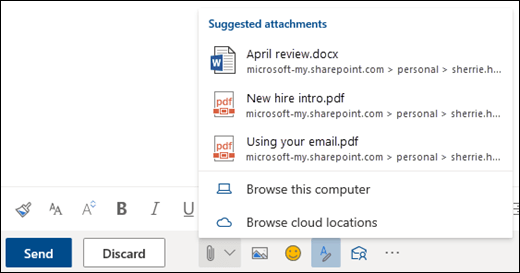
Предложени прикачени файлове
Когато прикачите файл към съобщение, сега можете да избирате от кратък списък с прикачени файлове, с които наскоро сте работили или които може да са свързани с разговора ви. За да научите повече за прикачването на файлове, вижте " Добавяне на картини" или прикачване на файлове към имейли в Outlook.
Прозрения за събрания
Когато преглеждате събитие от събрание в календара си, Outlook може да ви покаже съдържание, свързано със събранието, като например съобщения и файлове в пощенската ви кутия, файлове във вашия OneDrive за работа или учебен акаунт, файлове, за които имате разрешение за достъп в акаунтите в OneDrive за работа или училище на вашите колеги или в сайта на SharePoint на вашата фирма.
Забележка
Прозренията за събрания са персонализирани за всеки човек, който ги получава, така че не всеки в събранието непременно ще вижда едно и също предложено съдържание. "Прозрения за събрания" ще ви показва само съдържанието, до което имате достъп.
Напомнянията се показват въз основа на вашите настройки. Обикновено ги получавате 15 минути преди началото на събранието.

Надникването в Calendar се показва, когато щракнете върху събрание в изгледа на вашия календар.

Панелът "Моят ден" се показва, когато щракнете върху иконата "Моят ден" в горния десен ред на иконите на страницата на Outlook в уеб браузъра си.


Напомняния за съобщения
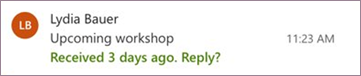
Напомнянията за съобщения са друг начин да бъдете винаги информирани за своите имейли. Когато тази функция е включена, ще виждате напомняния за съобщения в горния край на папката "Входящи", които ви напомнят да отговаряте на важни съобщения, които са по-стари от 3 дни. Ще се показва само едно напомняне със съобщение наведнъж. Може да не получавате напомняния за съобщения, ако не отговаряте често на съобщения.
Изключване на напомнянията за съобщения
- В горната част на страницата изберете "Настройки>"Оформление на пощата>.
- Под "Напомняния за съобщения" изберете "Не показвай напомняния за съобщения".
Забележка
Тази функция е налична само на английски език по света в новия Outlook в уеб.
Все още имате нужда от помощ?

|
За да получите поддръжка в Outlook.com, докоснете или щракнете тук или изберете "Помощ " в лентата с менюта и въведете заявката си. Ако сами не можете да решите проблема си, превъртете надолу до Все още имате нужда от помощ? и изберете Да. Ако горните стъпки не работят или ако не можете да влезете, докоснете или щракнете тук. |
|---|---|

|
За друга помощ за вашия акаунт в Microsoft и абонаменти посетете "Акаунт & помощ за фактуриране". |

|
За да получите помощ и отстраняване на неизправности в други продукти и услуги на Microsoft, въведете вашия проблем тук. |

|
Публикувайте въпроси, следвайте дискусии и споделяйте знанията си в общността на Outlook.com. |