Ако използвате акаунт в Microsoft 365 или Microsoft Exchange с Outlook, можете да използвате помощника за планиране и търсача на стаи, за да ви помогнат да планирате събранията си.
Забележка
Новият Търсач на стаи беше наличен за първи път в Outlook за Microsoft 365, започвайки от версия 2012 (компилация 13530.20316). Търсачът на стаи зависи от WebView2, който започна да се разпространява за приложенията на Microsoft 365 на 1 април 2021 г., версия 2101 (компилация 13628.20274) или по-нова версия. За повече информация относно WebView2 вижте документацията за администриране: Microsoft Edge WebView2 и Приложения на Microsoft 365.
В ново събрание добавете задължителните участници, началния час и крайния час, след което изберете бутона " Търсач на стаи " в края на полето за местоположение .
Като алтернатива, можете да изберете в полето " Местоположение " и да изберете "Преглед с търсача на стаи " в долната част на списъка с предложени местоположения.
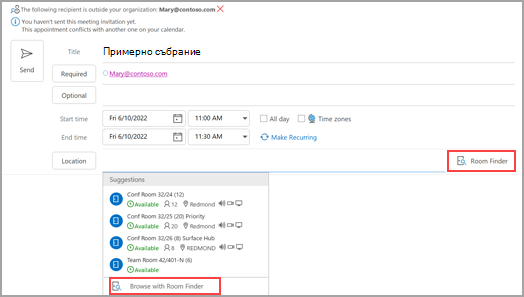
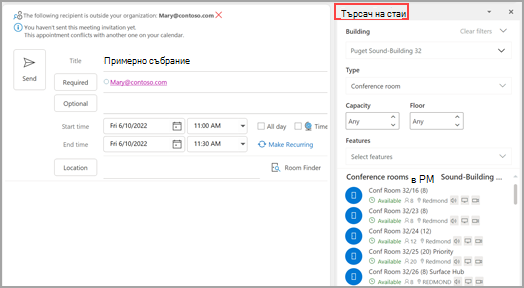
Изберете спецификата на стаята в търсача на стаи. Тези конферентни зали се настройват от вашия администратор на Microsoft Exchange или Microsoft 365.
Ако събранието има множество участници и заети конферентни зали, може да е трудно да намерите подходящо за всички време. За да намерите наличност за хора и стаи, изберете бутона на помощника за планиране на лентата, след което изберете "Автоизбиране " и изберете подходящите критерии.
Забележка
Тази функция замества функцията " Предложени часове " от по-старите версии на Outlook.
След като намерите подходящ времеви интервал и добавите конферентна зала към събранието, изберете "Събрание " на лентата. След това можете да затворите "Търсач на стаи". Когато приключите с настройването на събранието, изберете "Изпрати".
Използване на помощника за планиране
- От папка "Входящи" изберете "Нови елементи>на събрание" или" в Calendar изберете "Ново събрание". Можете също да използвате клавишната комбинация Ctrl+Shift+Q, за да създадете ново искане за събрание.
- Добавете участници в полето "Задължителни/незадължителни ".
- В полето за тема въведете описание на събранието или събитието.
- Изберете помощника за планиране от лентата. Ще видите ред за всеки получател, който сте въвели в полето "До". Ако искате да добавите още участници, можете да въведете имената им в произволен празен ред в помощника за планиране.
- Часовете, в които участниците са заети, са показани в тъмносиньо. Часовете, в които участниците имат предварителна среща, са показани в светлосин хеширан блок, а часовете извън работното време на участниците са показани в светлосиво. Изберете свободен час за всички участници.
Използване на търсача на стаи
В ново събрание изберете бутона на помощника за планиране на лентата. Изберете бутона " Търсач на стаи " вдясно от полето " Местоположение " или изберете "Преглед с Търсача на стаи " в долната част на списъка с предложени местоположения.
След това потърсете сграда в града, където искате да се срещнете, като използвате падащото меню в полето "Сграда ", или извършете търсене, като въведете в полето "Сграда ".
След като изберете сграда, можете да преглеждате и филтрирате стаите в тази сграда по тип, капацитет, етаж и функции. Тези списъци са настроени от вашия администратор на Microsoft Exchange или Microsoft 365.
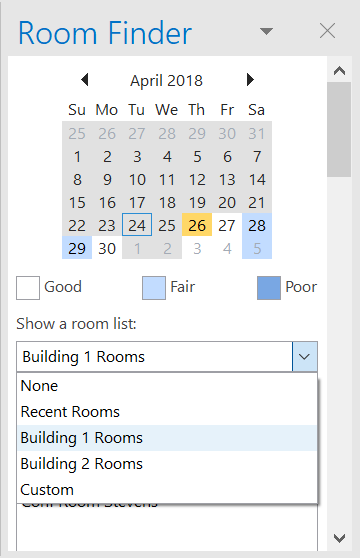
Изберете свободна стая, за да добавите стаята към помощника за планиране и към събранието като получател.
Ако искате да направите събранието да се повтаря, в менюто "Събрание", в групата "Опции " изберете "Повторяемост", изберете схемата на повторяемост и след това изберете OK. Когато добавите схема на повторение към искане за събрание, менюто "Събрание " се променя на "Повтарящо се събрание".
Когато приключите с настройването на събранието, изберете "Изпрати".
Намиране на търсач на стаи
В ново събрание изберете "Преглед с Places" в долната част на "Предложени местоположения".
След това потърсете сграда в града, където искате да се срещнете, като използвате падащото меню в полето "Сграда ", или извършете търсене, като въведете в полето "Сграда ".
След като изберете сграда, можете да преглеждате и филтрирате стаите в тази сграда по тип, капацитет, етаж и функции.
Използване на търсача на стаи
В ново събрание изберете "Преглед с търсача на стаи " под секцията "Добавяне на местоположение " и след това изберете "Търсач на стаи".
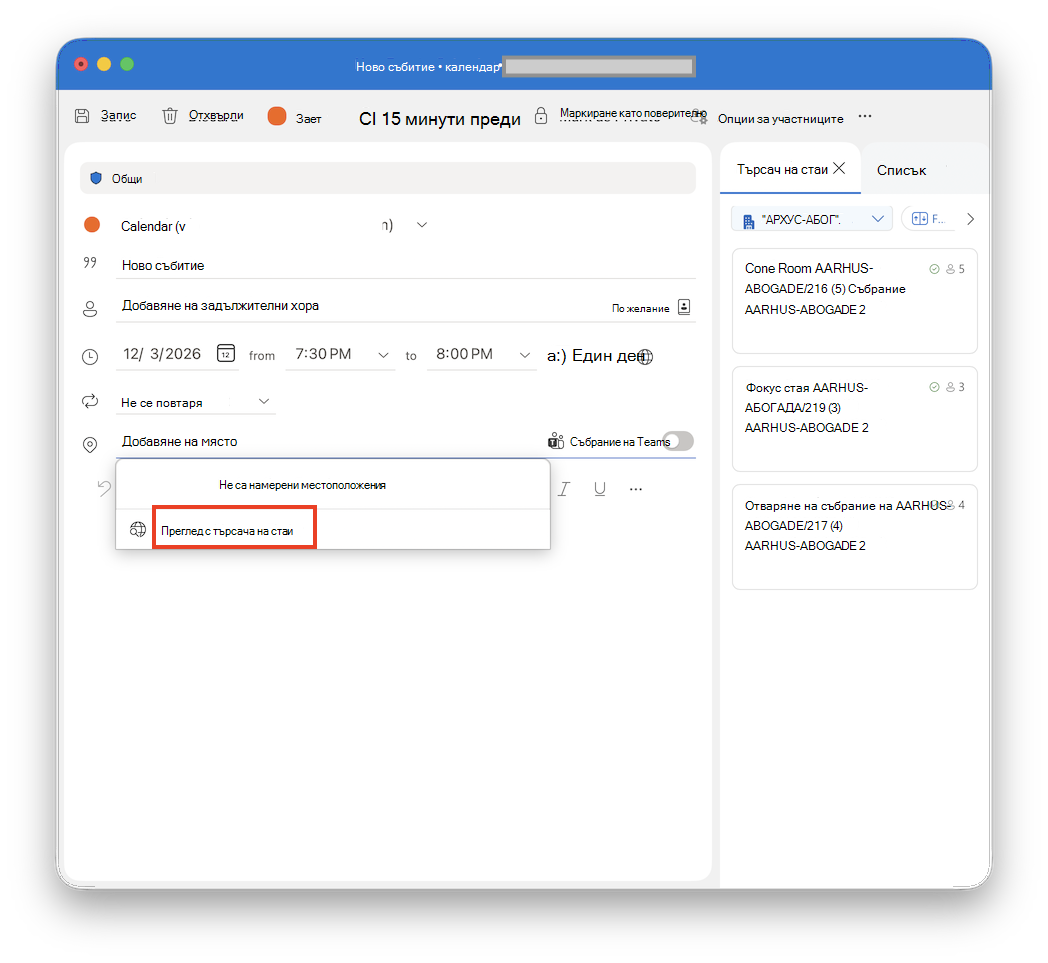
След това потърсете сграда в града, където искате да се срещнете, като използвате падащото меню в полето "Сграда ", или извършете търсене, като въведете в полето "Сграда ".
След като изберете сграда, можете да преглеждате и филтрирате стаите в тази сграда по етаж, капацитет, функции и стая.
Използване на търсача на стаи
Търсете и резервирайте конферентни зали от екрана за ново събитие с "Преглед на конферентни зали".
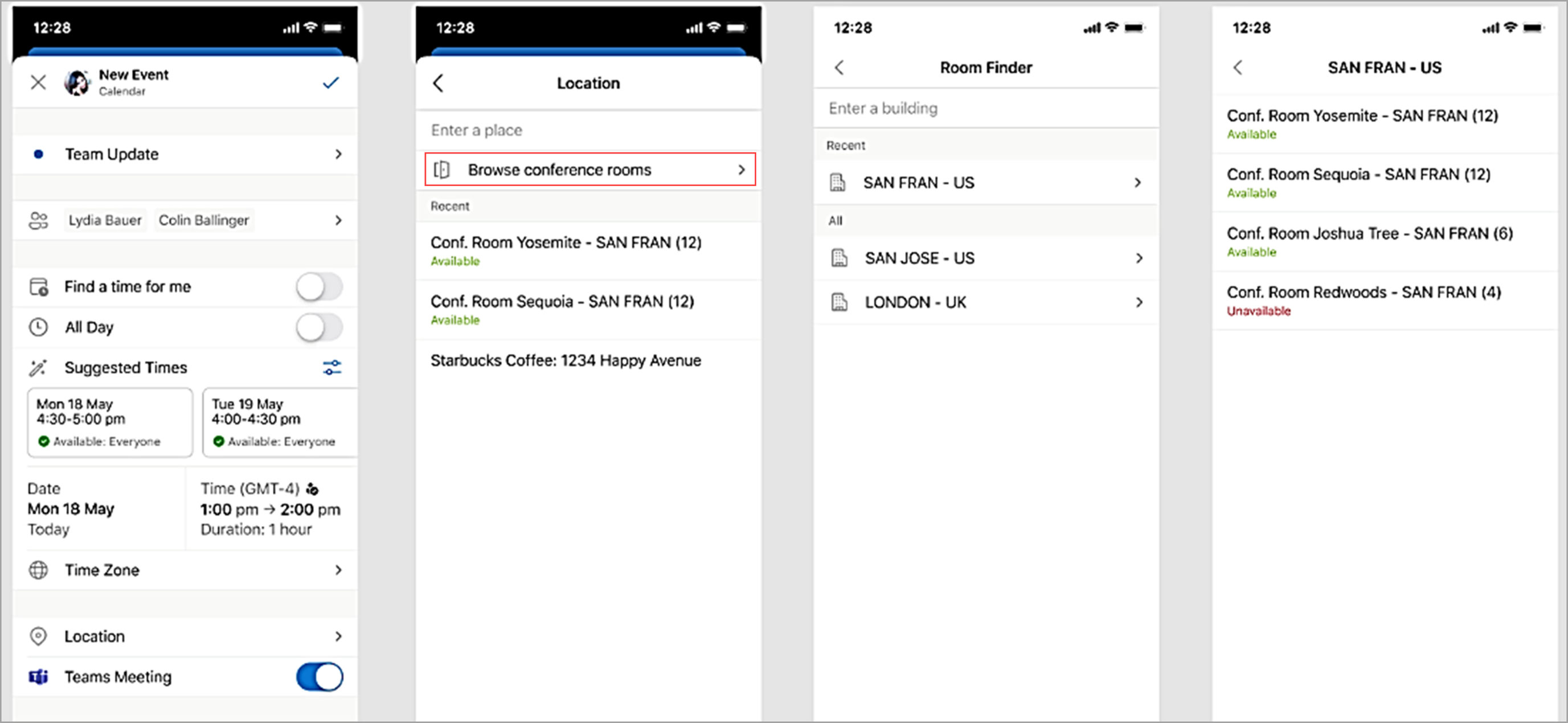
След това потърсете сграда в града, където искате да се срещнете, като я въведете в полето "Сграда ".
Най-горе на страницата
