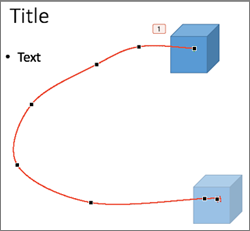
Можете да приложите анимационни ефекти на траектория на движение, за да премествате обекти в слайд в последователност, която разказва ефектна история.
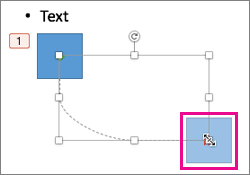
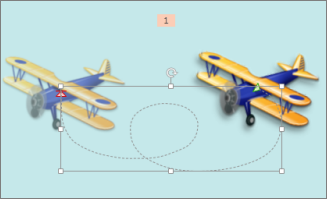
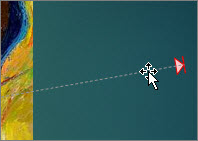
Например самолетът вдясно (по-долу) показва началната точка на самолета, а пунктираната линия между двата самолета показва пътя, който той ще измине при изпълнение на анимацията. Прозрачното изображение вляво показва къде ще се озове самолетът при завършване на анимацията за траектория на движение.
Съвет
Абонатите на Microsoft 365 имат опция за пестене на време за анимационни ефекти, базирани на движение: "Метаморфоза"
Добавяне на траектория на движение към обект
Изберете обекта, който искате да анимирате.
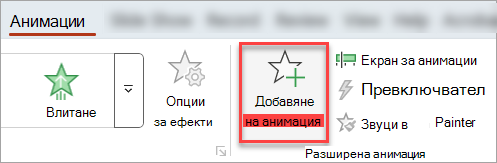
On the Animations tab, select Add Animation.
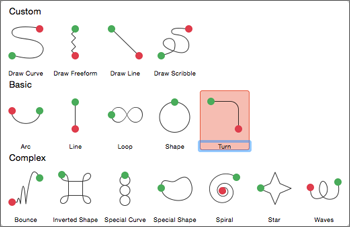
Превъртете надолу до Траектории на движение и изберете една.
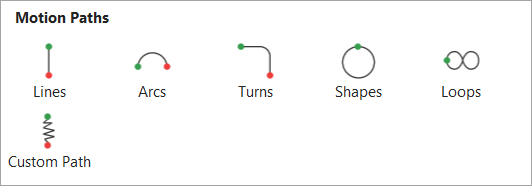
Съвет:Ако изберете опцията "Потребителски път ", ще начертаете траекторията, по който искате да се движи обектът.
За да спрете чертането на траектория по избор, натиснете Esc.
Разширени опции за траектория на движение
Ако не виждате траектория на движение, която искате, в долния край на галерията изберете "Още траектории на движение...".
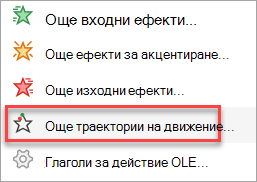
Изберете анимация, за да видите визуализация как обектът ще се движи в слайда ви.
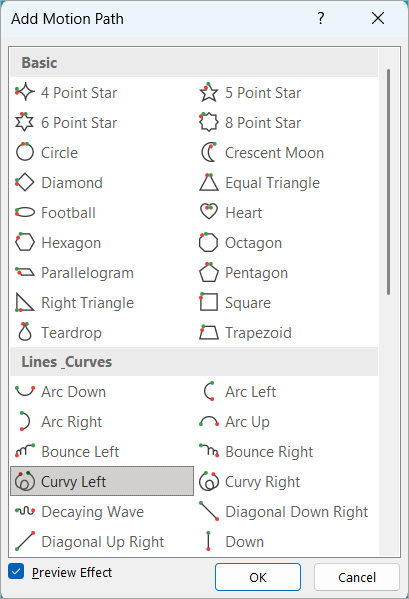
След като изберете траекторията на движение, която желаете, изберете OK.
За да премахнете анимация и анимация, в слайда изберете траекторията на движение (пунктирана линия със стрелка) и след това натиснете клавиша Delete.
Редактиране на траектории на движение
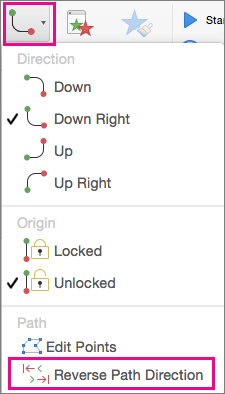
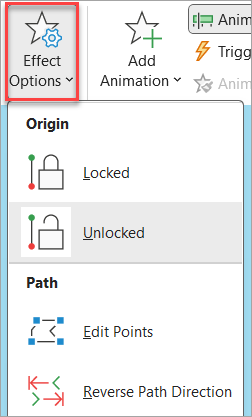
За да направите неща, като например да промените посоката на траекторията на движение, да редактирате отделните точки на траекторията на движение, да заключите (така че други да не могат да променят анимацията) или да отключите анимацията, изберете "Опции за ефекти".
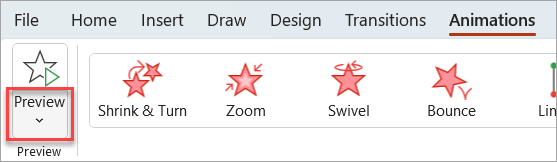
За да визуализирате траекторията на движение, изберете обекта в слайда и след това изберете "Визуализация>на анимации".
Съвет
Визуализацията се намира в раздела "Анимации ", точно под раздела "Файл " най-вляво.