
Ако искате да подпечатате вашите снимки с името си или друг идентифициращ знак, можете да добавите воден знак.
Добавянето на воден знак към снимка с помощта на PowerPoint включва три основни задачи: добавяне на воден знак, форматиране на водния знак така, че да изглежда прозрачен, и групиране и записване на снимката.
След като настроите водния знак за първата снимка, можете бързо да подпечатвате други снимки, като разгрупирате водния знак и смените снимката.
- Добавяне на водения знак
- Форматиране на водения знак
- Записване на снимката с воден знак
- Бързо добавяне на воден знак към друга снимка
Добавяне на водения знак
- Отворете нов, празен слайд на PowerPoint.
- В раздела Вмъкване, в групата Изображения щракнете върху Картини.
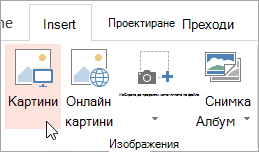
- Намерете снимката, към която искате да добавите воден знак, щракнете върху нея и след това щракнете върху "Вмъкни".
- В раздела "Вмъкване ", в групата "Текст " щракнете върху WordArt и след това върху стила на текст, който искате да използвате за водния знак.
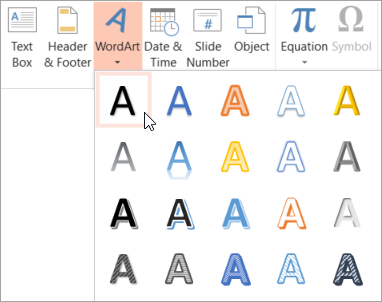
- Изберете водния знак и го плъзнете до желаната от вас позиция.
- Изберете текста във водния знак и след това въведете текста, който искате да използвате.
Форматиране на водения знак
- Щракнете върху водния знак, за да го изберете.
- В раздела "Инструменти за рисуване " щракнете върху иконата за стартиране на диалоговия прозорец "Стилове на WordArt ".

- В екрана "Форматиране на фигура", в раздела "Запълване & контур на текст", щракнете върху "Запълване на текст", изберете желания от вас цвят и след това задайте плъзгача за прозрачност на 80 процента.
- Щракнете върху "Контур на текста", изберете желания цвят за контура и след това задайте плъзгача за прозрачност на 75 процента.
- Както и всички останали ефекти, които искате да се показват в раздела "Ефекти на текст", като например сянка или триизмерен ефект.
Записване на снимката с воден знак
- Натиснете CTRL+A, за да изберете графиката WordArt и снимката, след което щракнете върху раздела "Инструменти за картини ".
- В групата "Подреждане" щракнете върху "Групиране" и след това върху "Групиране".

- Щракнете с десния бутон върху снимката, щракнете върху "Запиши като картина" и запишете снимката с водния знак с ново име.
Бързо добавяне на воден знак към друга снимка
В PowerPoint изберете снимката с водния знак.
В раздела "Инструменти за картини ", в групата "Подреждане " щракнете върху " Групиране" и след това върху "Разгрупирай".
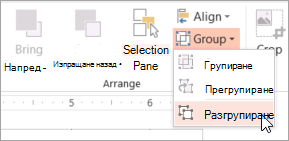
Изберете само снимката, след което натиснете клавиша DELETE.
В раздела Вмъкване, в групата Изображения щракнете върху Картини.
Намерете нова картина, щракнете върху нея и след това щракнете върху "Вмъкни".
Забележка
Ако не виждате водния знак, щракнете върху "Изпрати назад " в групата "Подреждане " на раздела "Инструменти за картини ".
Натиснете CTRL+A, за да изберете WordArt графиката и снимката, след което щракнете върху Групиране в групата Подреждане .
Щракнете с десния бутон върху снимката, щракнете върху "Запиши като картина" и запишете снимката с водния знак с ново име.