
Можете да добавите изображение (понякога прозрачно и наречено воден знак) към образеца за слайд, така че да се появява на всеки слайд в презентацията. Например може да имате емблема на фирма, която искате да включите във всеки слайд.
Прилагане на изображение към всички слайдове
В раздела Изглед щракнете върху Образец за слайд.
В изгледа на образец на слайд изберете образеца на слайд в горната част на екрана с миниатюри отляво.
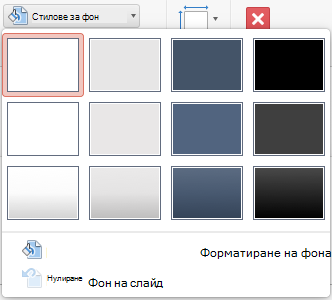
В раздела "Образец за слайд" на лентата щракнете върху "Стилове за фон".

Щракнете върху Форматиране на фона.
За да вмъкнете картина от вашия компютър, щракнете върху запълване с картина или текстура.
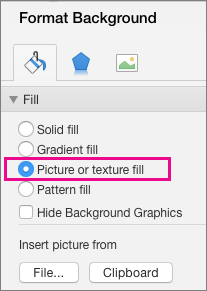
Под "Източник на картина" щракнете върху "Вмъкни". (Или за да вмъкнете картина, която вече сте копирали в клипборда, щракнете върху "Клипборд".)
Намерете и изберете картината, която искате, след което щракнете върху "Вмъкни".
Избраното изображение ще запълни фона на образеца на слайд в екрана с миниатюри и всички образци на оформление под него.Ако искате да създадете ефект на воден знак, в прозореца "Форматиране на фон " плъзнете лентата за прозрачност надясно, за да зададете процента на прозрачност.

Прилагане на изображение към определени оформления на слайдове
В раздела Изглед щракнете върху Образец за слайд.
В изгледа на образец на слайд , в екрана с миниатюри отляво щракнете върху оформлението или оформленията на слайд, към които искате да добавите фон на картина. (За да направите множествен избор, задръжте натиснат клавиша Shift, докато правите избора.)
В раздела "Образец за слайд" щракнете върху "Стилове за фон".
Щракнете върху Форматиране на фона.
За да вмъкнете картина от вашия компютър, щракнете върху запълване с картина или текстура.
Под "Източник на картина" щракнете върху "Вмъкни". (Или за да вмъкнете картина, която вече сте копирали в клипборда, щракнете върху "Клипборд".)
Намерете и изберете картината, която искате, след което щракнете върху "Вмъкни".
Избраното изображение ще запълни фона на образеца или образците на оформление, които сте избрали в стъпка 2.Ако искате да създадете ефект на воден знак, в прозореца "Форматиране на фон " плъзнете лентата за прозрачност надясно, за да зададете процента на прозрачност.
Вж. също
Премахване на фонова графика или воден знак от слайдовете в PowerPoint for Mac