
Замъгляване на цялата картина
Word и PowerPoint ви позволяват да замъглите цялото изображение с помощта на художествения ефект на замъгляване.
- Използвайте "Вмъкване>на картини ", за да поставите снимката в документа.
- Изберете снимката на платното.
- В раздела "Формат на картината " (или "Формат") на лентата с инструменти изберете "Художествени ефекти".
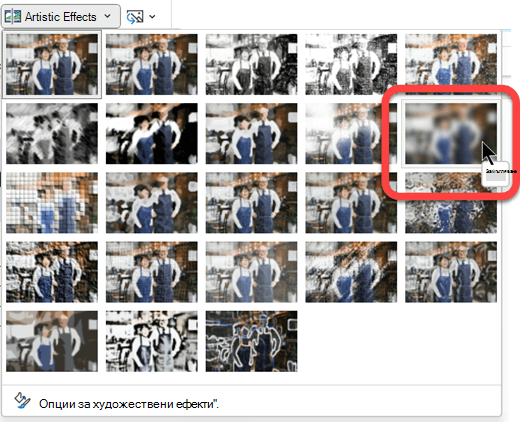
- В галерията с опции за картини, която се отваря, изберете опцията "Замъгляване ":
Забележка
Ефектът на замъгляване не е наличен в Word за уеб или PowerPoint за уеб. Тази функция е налична само в настолните приложения.
Промяна на степента на замъгляване
След като изпълните стъпките по-горе. Можете да регулирате степента на замъгляване, ако е необходимо.
- Изберете отново картината върху платното.
- В раздела "Формат на картината " (или "Формат") на лентата с инструменти изберете "Художествени ефекти".
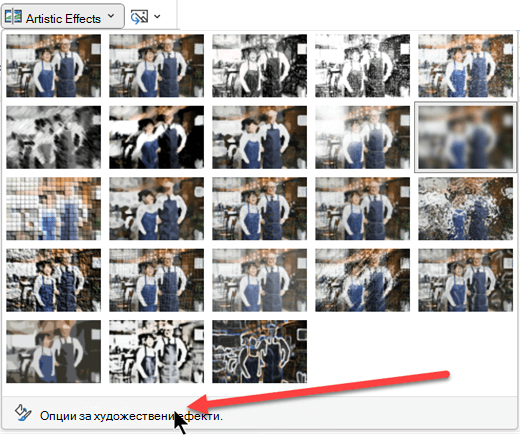
- В долната част на галерията с опции изберете Опции за художествени ефекти.
- В екрана "Форматиране на картина" отстрани, под "Художествени ефекти" настройте стойността на радиуса на число между 0 и 100. Колкото по-голямо е числото, толкова по-размазано става изображението.
Вж. също
Премахване на фона на картина в Office