PowerPoint автоматично маркира с показалец всеки слайд в презентацията.
Това означава, че можете да създадете хипервръзка към всеки слайд от всеки друг слайд. Когато представяте пред аудитория, щракването върху хипервръзката ще ви премести незабавно до целевия слайд.
Създаване на хипервръзка към определен слайд
- Изберете текста, фигурата или картината, които искате да използвате като хипервръзка.
- На лентата изберете "Вмъкване>на връзка".
- Под "Връзка към" изберете "Място" в този документ.
- Под "Изберете място в документа" разгънете "Заглавия на слайдовете", ако е необходимо.
- Изберете слайда, към който искате да направите връзка.
-
Редактирайте текста за показване, ако е необходимо, добавете екранно пояснение за достъпност и след това изберете OK.
Използване на връзката по време на презентацията
В слайдшоу, когато стигнете до слайда, съдържащ хипервръзката, посочването на връзката ще промени показалеца на мишката в ръка с протегнат показалец. Щракнете, за да отворите целевия слайд.
Споделяне на слайд с някой друг
(Само за абонати на Microsoft 365) Ако искате да добавите връзка към слайд, така че да можете да го споделите с други хора, следвайте стъпките в "Споделяне на връзка към определен слайд".
Създаване на хипервръзка към определен слайд
- Изберете текста, фигурата или картината, които искате да използвате като хипервръзка.
- На лентата изберете "Вмъкване>на връзка".
- В диалоговия прозорец изберете "Този документ".
- Под "Изберете място в този документ", разгънете "Заглавия на слайдовете", ако е необходимо, като щракнете върху V-образните стрелки до нея.
- Изберете слайда, към който искате да направите връзка, след което изберете OK.
Използване на връзката по време на презентацията
В слайдшоу, когато стигнете до слайда, съдържащ хипервръзката, посочването на връзката ще промени показалеца на мишката в ръка с протегнат показалец. Щракнете, за да отворите целевия слайд.
Споделяне на слайд с някой друг
(Само за абонати на Microsoft 365) Ако искате връзка към слайд, така че да можете да го споделите с други хора, следвайте стъпките в "Споделяне на връзка към определен слайд".
Създаване на хипервръзка към определен слайд
- Осветете текста, който искате да бъде хипервръзката.
- Изберете текста, който искате да използвате като хипервръзка.
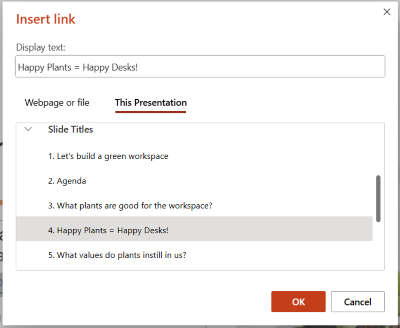
- Щракнете върху "Вмъкване > на връзка" на лентата, за да отворите диалоговия прозорец "Вмъкване на хипервръзка".
 ''
''
- В диалоговия прозорец "Вмъкване на хипервръзка " изберете "Тази презентация".
- Изберете слайда, към който искате да направите връзка.
- Щракнете върху "Вмъкни".
Използване на връзката по време на презентацията
В слайдшоу, когато стигнете до слайда, съдържащ хипервръзката, посочването на връзката ще промени показалеца на мишката в ръка с протегнат показалец. Щракнете, за да отворите целевия слайд.
Споделяне на слайд с някой друг
(Само за абонати на Microsoft 365) Ако искате връзка към слайд, така че да можете да го споделите с други хора, следвайте стъпките в "Споделяне на връзка към определен слайд".
