Можете да заместите шрифт на едно място или систематично да променяте шрифта в цялата си презентация.
Промяна на шрифта на един-единствен слайд
Направете едно от следните неща:
- За да промените шрифта за отделен абзац или фраза, изберете текста, който искате да промените.
- За да промените шрифта за целия текст в контейнера, или изберете целия текст в контейнера, или щракнете върху контейнера.
В раздела " Начало ", в групата "Шрифт " изберете шрифт от списъка " Шрифт ".
Промяна на шрифтовете в цялата презентация
(Тази функция не е налична за PowerPoint за уеб.)
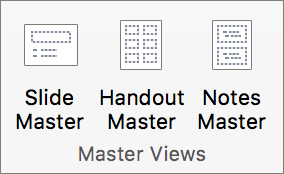
- В раздела " Изглед ", в групата "Изгледи образци " щракнете върху "Образец за слайд".
- В левия екран, съдържащ образците на слайд и оформленията, щракнете върху миниатюрата на образеца на слайд или оформлението, съдържащо шрифта, който искате да промените.
- В образеца или оформлението на слайд щракнете върху заглавния текст или нивото на основния текст, към което искате да приложите нов стил на шрифта.
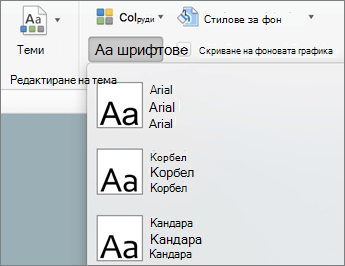
- В раздела "Образец за слайд ", в групата "Фон" щракнете върху "Шрифтове" и след това изберете шрифт от списъка.
Повторете стъпки от 1 до 4 за всички други шрифтове, които искате да промените. - Когато сте готови, изберете раздела "Образец за слайд ", след което изберете "Затвори изгледа на образец ", за да се върнете към нормален изглед.
Можете също да използвате опцията "Заместване на шрифта ", за да променяте шрифта в цялата презентация. Ето как:
- В раздела " Начало ", в групата "Редактиране " изберете "Заместване " и след това изберете "Заместване на шрифтове".
- В диалоговия прозорец " Заместване на шрифт ", в полето "Заместване " изберете шрифта, който искате да заместите.
- В полето "С" изберете шрифта, който искате да използвате, изберете "Заместване" и след това изберете "Затвори".
Ако използвате един образец за слайд и промените шрифта в образеца на слайд, новата опция за шрифт се появява в цялата ви презентация.
Ако използвате няколко образеца за слайд (например когато прилагате повече от един шаблон към вашата презентация), трябва да промените стила на шрифта на всеки образец за слайд.