Прилагането на предварително зададен стил на таблица е бързият и лесен начин да промените облика на таблица в PowerPoint.
Стилът на таблица представлява комбинация от опции за форматиране, включително цвят и опционално оцветяване. Цветовите комбинации се получават от цветовете на темата на презентацията. Към всяка таблица, която създавате, автоматично се прилага стил на таблица.
Прилагане на стил на таблица
Изберете таблицата, към която искате да приложите нов или различен стил на таблица.
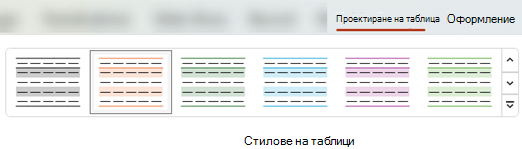
В лентата изберете раздела " Проектиране на таблица ", за да видите галерията "Стилове на таблици", както е показано по-долу, и след това изберете желания стил на таблица. За да видите още стилове на таблици, щракнете върху падащата стрелка "Още" вдясно от галерията "Стилове на таблици".
Забележка
За да промените облика на текст в таблица, изберете целия текст в таблицата, след което изберете раздела " Начало " и използвайте опциите за шрифт , за да настроите текста.
Най-горе на страницата
Премахване на стил на таблица
- Изберете таблицата.
- В лентата изберете раздела "Структура на таблица ".
- Изберете падащата стрелка "Още " дясната страна на галерията " Стилове на таблици ", след което най-отдолу изберете "Изчисти таблицата".
Изтриване на ред от клетка, ред или колона
- В лентата изберете раздела "Структура на таблица ".
-
В групата "Начертаване на граници", вдясно изберете "Гума".
Показалецът се променя в гумичка  .
.
- Щракнете върху линията, която искате да изтриете. Когато приключите с изтриването на данни, щракнете извън таблицата.
Най-горе на страницата
Добавяне или промяна на граница на таблица
Изберете клетките от таблицата, към които искате да добавите граница (или да промените границата им).
Изберете раздела "Структура на таблица " на лентата. Изберете едно от следните неща в групата "Очертаване на граници ":
- Използвайте цвета на перото , за да промените цвета на границата.
Ако искате още опции за цвят, под Цвят на перото изберете "Още цветове на граница", след което или изберете желания от вас цвят в раздела Standard, или смесете свой собствен цвят в раздела "По избор". (Потребителските цветове и цветовете от раздела Standard не се актуализират, ако по-късно промените темата на документа.)
- Използвайте "Тегло на перото ", за да промените дебелината на границата.
- Използвайте "Стил на перо ", за да промените стила на линиите на границата.
За да приложите цвета, дебелината или стила на линията, които избрахте в стъпка 2, направете едно от следните неща:
- Докато показалецът все още изглежда като молив
 , щракнете върху границите, които искате да промените.
-
Изберете "Граници за проектиране> на таблица", след което изберете опцията за граница, която искате да приложите.
Съвет
Можете да използвате гумата , за да изтриете граници между клетки на таблица. Под " Инструменти за проектиране>на таблица", в групата "Начертаване на граници " щракнете върху "Гума" или натиснете и задръжте Shift, докато показалецът е молив , след което щракнете върху границите, които искате да изтриете.
Най-горе на страницата
Добавяне или промяна на фона на таблица
Можете да добавяте или променяте фоновия цвят за цялата таблица. Фоновият цвят се появява под всеки цвят на запълване, който се прилага към клетките на таблицата.
- Щракнете върху клетка в таблицата.
- Изберете раздела "Проектиране на таблица ", след това в групата "Стилове за таблици " щракнете върху стрелката до "Оцветяване" и след това посочете " Фон на таблицата".
- Щракнете върху желания цвят или, за да изберете без цвят, щракнете върху "Без запълване".
За да промените цвят, който не е показан в списъка с цветове на тема, щракнете върху "Още цветове на запълване" и след това или щракнете върху желания от вас цвят в раздела Standard, или смесете свой цвят в раздела "По избор". Потребителските цветове и цветовете от раздела Standard не се актуализират, ако по-късно промените темата на документа.
Най-горе на страницата
Можете да приложите или промените стил, граница или цвят на таблица в презентацията си. Можете например да приложите или изчистите стил на таблица (или бърз стил), да изтриете линии от клетка, ред или колона, да промените границата на таблицата или да промените фоновия цвят на таблица.
Изберете заглавие по-долу, за да го отворите и да видите подробни инструкции.
Прилагане на стил на таблица
Стилът на таблица (или бързият стил) е комбинация от различни опции за форматиране, включително цветови комбинации, които са получени от цветовете на темата на презентацията. Към всяка таблица, която добавяте, автоматично се прилага стил на таблица.
Изберете таблицата, към която искате да приложите нов или различен стил на таблица.
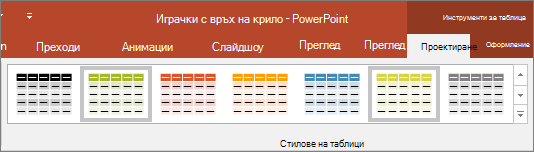
Изберете раздела "Инструменти за таблица/Проектиране " на лентата и след това изберете желания стил на таблица. За да видите още стилове на таблици, щракнете върху падащата стрелка "Още" вдясно от галерията "Стилове на таблици".
Забележка
За да промените облика на текст в таблица, отидете на "Начало>на шрифта" или щракнете върху таблицата, след което изберете раздела "Инструменти за таблица"/"Проектиране " и изберете от стиловете на WordArt.
Най-горе на страницата
Премахване на стил на таблица
За да премахнете стил на таблица, изберете раздела "Инструменти за таблица/Проектиране " на лентата. След това изберете падащата стрелка "Още от галерията "Стилове за таблици" и изберете "Изчисти таблицата" в долната част.
Изтриване на ред от клетка, ред или колона
- Изберете раздела "Инструменти за таблица/Проектиране " на лентата. В групата "Начертаване на граници" щракнете върху "Гума".
Показалецът се променя в гумичка .
- Щракнете върху линията, която искате да изтриете, за да я премахнете. Когато сте готови, щракнете извън таблицата.
Най-горе на страницата
Добавяне или промяна на граница на таблица
Изберете клетките от таблицата, към които искате да добавите граница (или да промените границата им).
Изберете раздела "Инструменти за таблица/Проектиране " на лентата. Изберете едно от следните неща в групата "Очертаване на граници ":
- Използвайте цвета на перото , за да промените цвета на границата.
Ако искате повече опции за цвят, щракнете върху "Още цветове на граница" и след това или щракнете върху желания от вас цвят в раздела "Standard", или смесете свой цвят в раздела "По избор". Потребителските цветове и цветовете от раздела Standard не се актуализират, ако по-късно промените темата на документа.
- Използвайте "Тегло на перото ", за да промените дебелината на границата.
- Използвайте "Стил на перо ", за да промените стила на линиите на границата.
За да приложите към таблицата цвета, дебелината или стила на линията, които избрахте в стъпка 2, направете едно от следните неща:
- Докато показалецът все още изглежда като молив , щракнете върху границите, които искате да промените.
Отидете на "Инструменти> затаблица", "Проектиране>на граници на стилове> на таблици" и след това щракнете върху опцията за граница, която искате да промените.
Съвет
Можете да използвате гумата , за да изтриете граници между клетки на таблица. Под " Инструменти за проектиране>на таблица", в групата "Начертаване на граници " щракнете върху "Гума" или натиснете и задръжте Shift, докато показалецът е молив. , и след това щракнете върху границите, които искате да изтриете.
Най-горе на страницата
Добавяне или промяна на фона на таблица
Можете да добавяте или променяте фоновия цвят за цялата таблица. Фоновият цвят се появява под всеки цвят на запълване, който се прилага към клетките на таблицата.
- Щракнете върху клетка в таблицата.
- Отидете на "Инструменти>за таблица – Проектиране" и след това в групата "Стилове на таблици " щракнете върху стрелката до "Оцветяване" и след това посочете "Фон на таблица".
- Щракнете върху желания цвят или, за да изберете без цвят, щракнете върху "Без запълване".
За да промените цвят, който не е показан в списъка с цветове на тема, щракнете върху "Още цветове на запълване" и след това или щракнете върху желания от вас цвят в раздела Standard, или смесете свой цвят в раздела "По избор". Потребителските цветове и цветовете от раздела Standard не се актуализират, ако по-късно промените темата на документа.
Най-горе на страницата
Можете да приложите или промените стил или цвят към таблица в презентацията си.
Изберете заглавие по-долу, за да го отворите и да видите подробни инструкции.
Прилагане на стил на таблица
Стилът на таблица (или бързият стил) е комбинация от различни опции за форматиране, включително цветови комбинации, които са получени от цветовете на темата на презентацията. Към всяка таблица, която добавяте, автоматично се прилага стил на таблица.
- Изберете таблицата, към която искате да приложите стил.
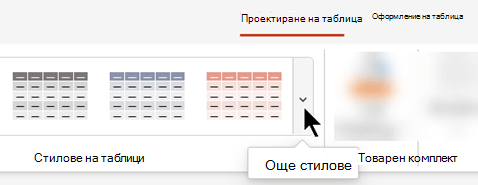
- Изберете раздела " Проектиране на таблица " на лентата и след това изберете желания стил на таблица. За да видите още стилове на таблици, щракнете върху стрелката на падащото меню "Още стилове "
 " вдясно от галерията " Стилове на таблици ".
Съвет
За да промените облика на текст в таблица, отидете в раздела " Начало " на лентата с инструменти и използвайте опциите в групата "Шрифт ".
Най-горе на страницата
Премахване на стил на таблица
Избиране на част от таблицата.
Изберете раздела "Структура на таблица " на лентата.
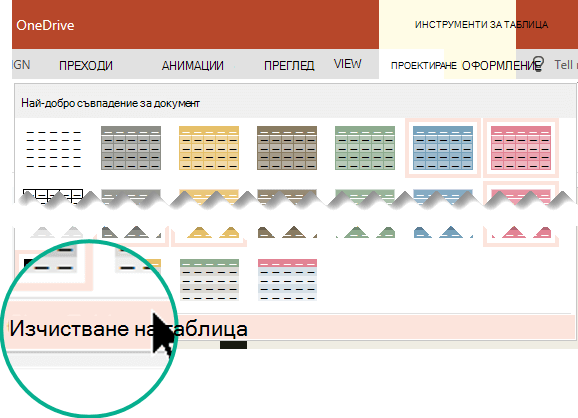
Изберете стрелката на падащия списък "Още стилове " вдясно от галерията " Стилове за таблици ":
Най-долу на галерията, която се отваря, изберете "Изчисти таблицата":
Добавяне на оцветяване на редове или колони
Можете да добавите стилове на оцветяване, като използвате групата "Опции за стилове на таблица " в раздела "Проектиране на таблица " на лентата.
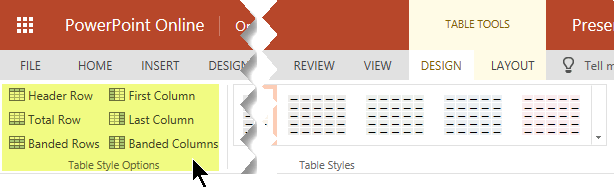
| Опция |
Описание |
|
Заглавен ред |
Затъмняване на оцветяването на най-горния ред, където са заглавията на колоните, както е направено в тази таблица |
|
Total Row |
Потъмняване на оцветяването на долния ред, където се показват сумите на колоните |
|
Редове на ленти |
Използвайте редуващо се по-светло и по-тъмно оцветяване на редовете на таблицата, както се използва в тази таблица |
|
Първа колона |
Затъмняване на оцветяването на първата колона на таблицата |
|
Последна колона |
Затъмняване на оцветяването на последната колона на таблицата |
|
Колони на ленти |
Използване на редуващо се по-светло и по-тъмно оцветяване на колоните на таблицата |
Добавяне или промяна на оцветяването на избраните клетки
Можете да добавите или промените оцветяването на отделна клетка или избрани клетки.
- Изберете клетка или клетки в таблицата.
- Изберете раздела "Проектиране на таблица " на лентата с инструменти, след което отворете менюто с цветове за оцветяване на клетки .
- Изберете желания цвят или – за да не изберете цвят – изберете "Без запълване".
Най-горе на страницата
Прилагането на предварително зададен стил на таблица е бързият и лесен начин да промените облика на таблица в PowerPoint.
Стилът на таблица представлява комбинация от опции за форматиране, включително цвят и опционално оцветяване. Цветовите комбинации се получават от цветовете на темата на презентацията. Към всяка таблица, която създавате, автоматично се прилага стил на таблица.
Прилагане на стил на таблица
Изберете таблицата, към която искате да приложите нов или различен стил на таблица.
В лентата изберете раздела " Проектиране на таблица ", за да видите галерията "Стилове на таблици", както е показано по-долу, и след това изберете желания стил на таблица. За да видите още стилове за таблица, щракнете върху  стрелка надолу в галерията.

Забележка
За да промените облика на текст в таблица, изберете целия текст в таблицата, след което изберете раздела " Начало " и използвайте опциите за шрифт , за да настроите текста.
Премахване на стил на таблица
- Изберете таблицата.
- В лентата изберете раздела "Структура на таблица ".
- Изберете стрелката надолу надолу в галерията, след което в долната част изберете "Изчисти таблицата".
Изтриване на ред от клетка, ред или колона
- В лентата изберете раздела "Структура на таблица ".
- В десния край изберете "Гума".
Показалецът се променя в гумичка .
- Щракнете върху линията, която искате да изтриете. Когато сте готови, щракнете извън таблицата или натиснете Esc, за да излезете от режим на гума.
Добавяне или промяна на граница на таблица
Изберете клетките от таблицата, към които искате да добавите граница (или да промените границата им).
Изберете раздела "Структура на таблица " на лентата. Изберете едно от следните неща в групата "Очертаване на граници ":
- Използвайте цвета на перото , за да промените цвета на границата.
Ако искате още опции за цвят, под "Цвят на перо" изберете "Още цветове " и изберете желания цвят.
- Използвайте "Тегло на перото ", за да промените дебелината на границата.
- Използвайте "Стил на перо ", за да промените стила на линиите на границата.
За да приложите цвета, дебелината или стила на линията, които избрахте в стъпка 2, направете едно от следните неща:
- Докато показалецът все още изглежда като молив , щракнете върху границите, които искате да промените.
-
Изберете "Граници за проектиране> на таблица", след което изберете опцията за граница, която искате да приложите.
Съвет
Можете да използвате гумата , за да изтриете граници между клетки на таблица. В раздела "Проектиране на таблица " изберете "Гума" и след това щракнете върху границите, които искате да изтриете.
Добавяне или промяна на фона на таблица
Можете да добавяте или променяте фоновия цвят за цялата таблица. Фоновият цвят се появява под всеки цвят на запълване, който се прилага към клетките на таблицата.
- Щракнете върху клетка в таблицата.
- Изберете раздела "Проектиране на таблица ", след това в групата "Стилове за таблици " щракнете върху стрелката до "Оцветяване" и след това посочете " Фон на таблицата".
- Щракнете върху желания цвят или, за да изберете без цвят, щракнете върху "Без запълване".
За да промените цвят, който не се показва в списъка с цветове на тема, или изберете желания цвят от Standard Colors, или щракнете върху Още цветове и изберете вашия цвят от Кръг на цветовете, Цветови плъзгачи, Цветови палитри, Палитри с изображения или Моливи. Цветовете по избор и Standard не се актуализират, ако по-късно промените темата на документа.
