Искате да създадете висящ отстъп или да се отървете от такъв, който ви влудява? Вие сте на правилното място.
При висящия отстъп вторият и следващите редове на абзаца са отместени по-навътре от първия ред.
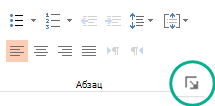
Най-бързият начин да премахнете висящ отстъп е да изберете абзаца, да щракнете върху диалогов прозорец "Начало>" (иконата за стартиране на диалоговия прозорец "Абзац") и след това да промените "Висящ" на ("няма") в диалоговия прозорец "Абзац".
Добавяне на висящ отстъп
Осветете целия текст (освен първия ред на абзаца), за който искате да създадете отстъп.
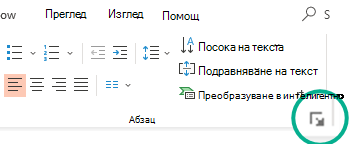
Щракнете върху раздела " Начало " и след това щракнете върху иконата за стартиране на диалоговия прозорец "Абзац".
Под "Отстъп", в текстовото поле "Преди" щракнете върху стрелката приблизително до 0,5 инча.
Забележка
Половин инч е типичното измерване за отстъп на висящ абзац.
Щракнете върху стрелката до "Специално" и изберете "Висящ".
Изчистване на висящ отстъп
Щракнете върху раздела " Начало " и след това щракнете върху иконата за стартиране на диалоговия прозорец "Абзац".
Под "Отстъп" щракнете върху стрелката до "Специален" и изберете " Няма".
Добавяне на висящ отстъп към неномериран списък
За да добавите висящ отстъп към неномериран списък (кратки редове с текст, разделени със знаци за нов ред, вместо абзац, който преминава от ред на ред), следвайте стъпки, подобни на добавянето на висящ отстъп.
Осветете всички кратки редове текст (с изключение на първия ред на абзаца), за които искате да създадете отстъп.
Щракнете върху раздела " Начало " и след това щракнете върху иконата за стартиране на диалоговия прозорец "Абзац".
Под "Отстъп", в текстовото поле "Преди" щракнете върху стрелката приблизително до 0,5 инча.
Забележка
Половин инч е типичното измерване за отстъп на висящ абзац.
Щракнете върху стрелката до "Специален" и изберете "Първи ред".